Giả lập Android trên Mac chip M: 3 cách chạy được thật
Giả lập Android trên MacBook M1, M2, M4: BlueStacks Air chơi game, Android Studio Emulator test app, cài bản iPhone/iPad trên Mac. Mac Intel thì sao.
Giả lập Android trên Mac chip M hiện có ba cách dùng được thật: BlueStacks Air để chơi game, Android Studio Emulator để lập trình và test app, và cài bản iPhone/iPad của chính app đó nếu nhà phát triển cho phép. Mac Intel thì lựa chọn ít hơn. Đừng mặc định các giả lập quen thuộc trên Windows (NoxPlayer, LDPlayer…) có bản cho Mac chip M — hãy kiểm tra trang chính thức của từng hãng trước khi tải.
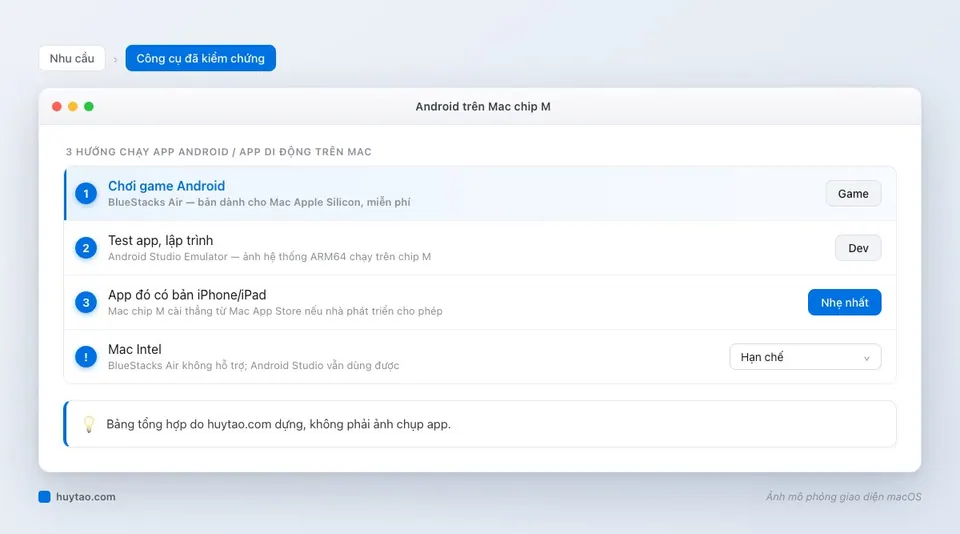
Bài này chỉ nêu những gì mình kiểm chứng được qua trang chính thức hoặc dùng thực tế. Các “giả lập Android nhẹ cho Mac M1” trên những trang tải phần mềm lạ, mình không liệt kê.
Vì sao giả lập Android trên Mac chip M từng là chuyện khó
Hầu hết giả lập Android trên Windows được viết cho chip Intel/AMD (kiến trúc x86). Mac chip M dùng kiến trúc ARM, cùng họ với chip điện thoại — về lý thuyết chạy Android còn thuận hơn, nhưng các hãng giả lập phải viết lại gần như từ đầu. Thời gian đầu sau khi M1 ra mắt, người dùng Mac gần như chỉ có Android Studio. Tình hình giờ đã khác.
Cách 1: BlueStacks Air — chơi game Android trên Mac chip M
Theo trang chính thức bluestacks.com/mac, BlueStacks Air là bản “Built for Apple Silicon Mac”, miễn phí, có điều khiển được cấu hình sẵn cho bàn phím và trackpad. Đây là lựa chọn dễ nhất cho người muốn chơi game mobile trên màn hình lớn.
- Tải chỉ từ bluestacks.com, không lấy bản từ trang trung gian.
- Cài như app thông thường, đăng nhập Google để dùng kho ứng dụng.
- Game nặng sẽ làm MacBook Air (không quạt) nóng lên khi chơi lâu; MacBook Pro giữ hiệu năng ổn định hơn. Theo dõi nhiệt độ bằng cách ở bài kiểm tra nhiệt độ MacBook.
Nói thẳng: không phải game nào cũng chạy. Một số game có hệ thống chống gian lận chặn giả lập. Hãy thử game bạn cần trước khi tính chuyện “mua Mac để cày game mobile”.
Cách 2: Android Studio Emulator — chuẩn cho lập trình viên
Android Studio của Google có trình giả lập chính chủ, dùng ảnh hệ thống ARM64 chạy gốc trên chip M, khá mượt. Hợp với:
- Lập trình viên, sinh viên CNTT test app.
- Người cần thử một app Android cụ thể trên nhiều phiên bản Android.
Nhược điểm: bộ cài nặng vài GB, tạo máy ảo cần vài thao tác kỹ thuật (Device Manager), tốn RAM. Máy 8 GB chạy được nhưng nên đóng bớt app khác. Không hợp để chơi game.
Cách 3: Không cần giả lập — cài bản iPhone/iPad trên Mac chip M
Đây là cách nhiều người bỏ qua. Mac chip M chạy được nhiều app iPhone/iPad trực tiếp từ Mac App Store, nếu nhà phát triển cho phép. Khi tìm app trong App Store trên Mac, chuyển sang mục app dành cho iPhone & iPad để xem. Không giả lập nghĩa là nhẹ, mát, ít lỗi hơn hẳn.
Trước khi đi tìm giả lập, hỏi một câu: app đó có bản iOS không? Có bản web không? Có bản Mac không? Ví dụ Zalo đã có bản Mac chính thức — xem tải Zalo cho MacBook; điều khiển iPhone ngay trên Mac thì có iPhone Mirroring.
Bảng chọn nhanh theo nhu cầu
| Bạn cần | Chọn | Mac Intel? |
|---|---|---|
| Chơi game Android | BlueStacks Air | Không hỗ trợ |
| Test, lập trình app | Android Studio Emulator | Có |
| Dùng một app có bản iOS | Cài bản iPhone/iPad từ App Store | Không (chỉ chip M) |
| Nhắn tin, mạng xã hội | Dùng bản Mac hoặc bản web | Có |
Mac Intel: lựa chọn hẹp hơn, và nên cân nhắc lại chuyện đầu tư
Mac Intel không chạy được BlueStacks Air và không cài được app iPhone/iPad. Android Studio vẫn dùng được, dù máy nóng và ồn hơn chip M. Nếu bạn định dùng Mac Intel lâu dài, đọc thêm Mac Intel không lên được macOS 27 để biết vòng đời hỗ trợ còn lại.
Muốn chạy hẳn Windows để dùng giả lập quen thuộc? Trên Mac chip M, Windows chạy qua máy ảo là bản ARM, và các giả lập Android viết cho Windows chip Intel/AMD thường không được hỗ trợ trên nền này, nên đừng kỳ vọng cách này. Chi tiết ở cài Windows 11 trên MacBook.
Lưu ý an toàn: đừng đăng nhập tài khoản quan trọng trên giả lập lạ
Giả lập tải từ nguồn không rõ ràng có thể chứa mã độc, và bạn đang đăng nhập tài khoản Google vào đó. Không đăng nhập ví điện tử, ngân hàng trên giả lập. Chỉ dùng BlueStacks từ trang chính thức và Android Studio từ developer.android.com.
Kết luận: game → BlueStacks Air, code → Android Studio, còn lại → tìm bản iOS
Trên Mac chip M, giả lập Android không còn là ngõ cụt. Nhưng cách nhẹ nhất vẫn là không giả lập: tìm bản iPhone/iPad, bản Mac hoặc bản web của app. Chỉ khi thật sự cần Android, hãy chọn đúng công cụ theo mục đích. Xem thêm các app nên có ở cẩm nang dùng Mac cho người mới.
Muốn thử game trên MacBook trước khi mua? Ghé Huy Store hoặc nhắn Zalo, Facebook để hẹn trải nghiệm máy thật.
Câu hỏi thường gặp
BlueStacks có chạy trên MacBook M1 không?
Có. BlueStacks Air là bản dành riêng cho Mac chip Apple Silicon, miễn phí, theo trang chính thức bluestacks.com/mac. Bản BlueStacks cũ cho Mac Intel đã ngừng phát triển.
Giả lập Android nhẹ nhất trên Mac là gì?
Nếu app bạn cần có bản iPhone/iPad, cài thẳng bản đó trên Mac chip M là nhẹ nhất vì không phải giả lập. Nếu bắt buộc là Android, BlueStacks Air nhẹ hơn Android Studio nhiều vì không kèm bộ công cụ lập trình.
Có chạy được Zalo, ngân hàng bản Android trên giả lập không?
Không nên. Zalo đã có bản Mac chính thức. App ngân hàng thường chặn giả lập và việc đăng nhập tài khoản tài chính trên môi trường giả lập tiềm ẩn rủi ro bảo mật.
Cần tư vấn mua Mac?
Huy Store tư vấn cấu hình & báo giá MacBook · iMac · Mac mini chính hãng.