Cách khóa màn hình MacBook nhanh: phím tắt và 4 cách khác
Khóa màn hình MacBook trong 1 giây bằng phím tắt Control + Command + Q, nút Touch ID, menu Apple hay Góc nóng. Kèm cách đặt tự động khóa và tránh nhầm với phím đăng xuất.
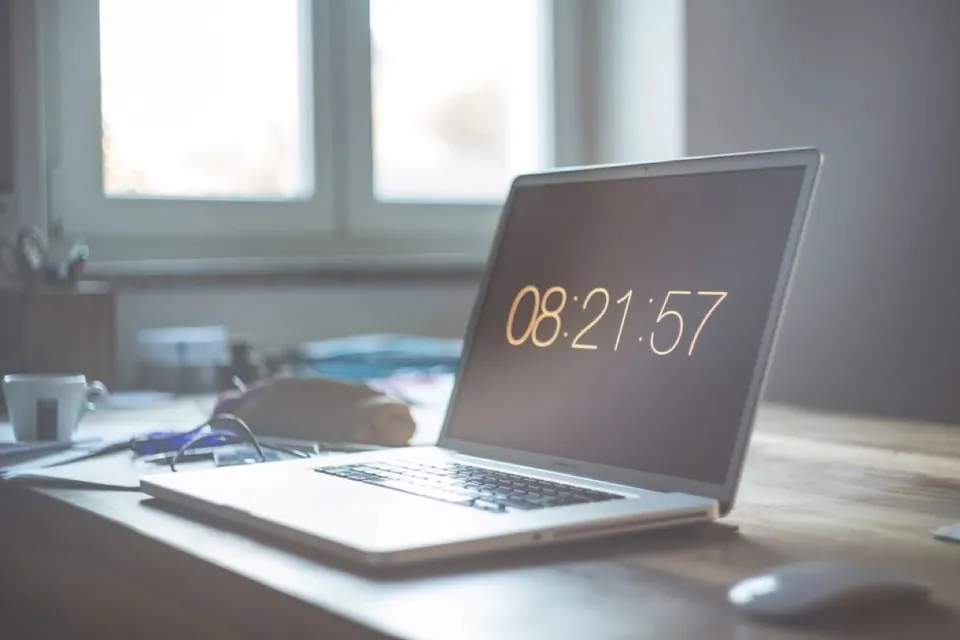
Cách khóa màn hình MacBook nhanh nhất: nhấn Control + Command + Q. Màn hình khóa ngay trong chưa tới một giây, mọi cửa sổ và ứng dụng vẫn mở nguyên chỗ cũ. Nếu máy có Touch ID, chỉ cần chạm nhẹ nút Touch ID (nút nguồn) cũng khóa được.
Mình có thói quen khóa máy mỗi lần đứng dậy, kể cả chỉ đi lấy cốc nước — ở quán cà phê, văn phòng mở hay thư viện, 30 giây bỏ máy mở là đủ để ai đó đọc được Zalo, email hoặc trang ngân hàng đang đăng nhập. Bài này gom đủ 5 cách khóa, cách bắt máy tự khóa và một cái bẫy phím tắt mà người mới chuyển từ Windows sang rất hay dính.

5 cách khóa màn hình MacBook, xếp từ nhanh đến chậm
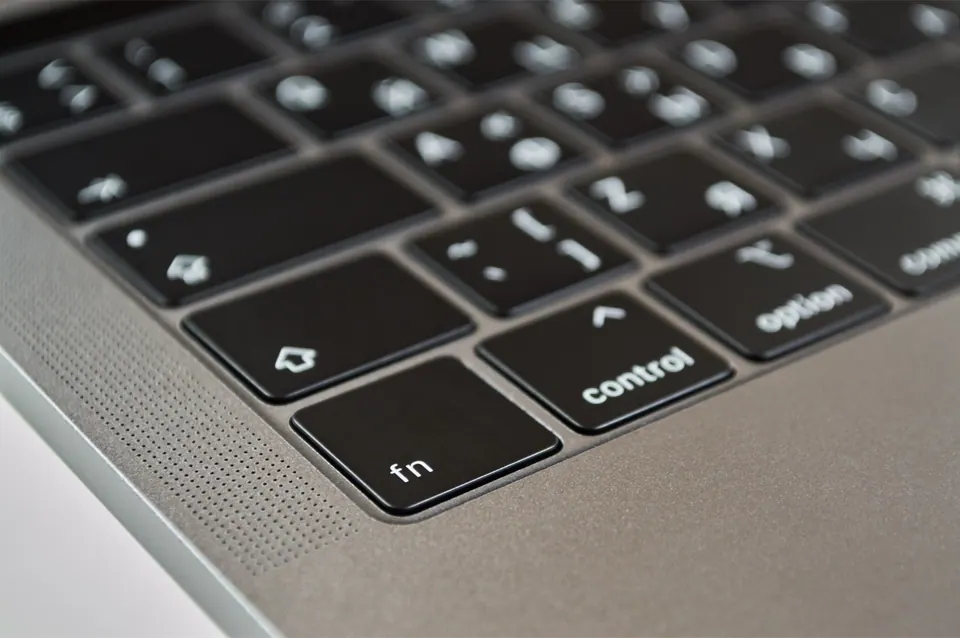
- Phím tắt Control + Command + Q — cách phổ biến nhất, chạy trên mọi MacBook đời mới. Nhấn giữ Control và Command rồi gõ Q.
- Chạm nút Touch ID — trên MacBook Air/Pro có Touch ID, bấm nhanh một lần nút ở góc trên bên phải bàn phím là màn hình khóa. Đừng giữ lâu, giữ lâu sẽ hiện menu tắt máy hoặc tắt nguồn cưỡng bức.
- Góc nóng — hất con trỏ vào một góc màn hình là máy khóa (cách cài ở phần dưới). Đây là cách mình dùng nhiều nhất vì chỉ cần một tay cầm chuột.
- Menu Apple — bấm logo Apple ở góc trái trên cùng › Khóa màn hình. Chậm hơn nhưng dễ nhớ, hợp với bố mẹ hay người mới dùng Mac.
- Gập nắp máy — máy chuyển sang chế độ ngủ; khi mở lại sẽ hỏi mật khẩu nếu bạn đã bật yêu cầu mật khẩu “Ngay lập tức” (xem mục kế tiếp). Đây là cách tự nhiên nhất, nhưng cũng là cách nhiều người tưởng đã khóa mà thật ra chưa.
Cài đặt tự động khóa: bước dễ bỏ qua nhưng quan trọng nhất
Phím tắt chỉ có tác dụng khi bạn nhớ bấm. Để chắc chắn máy luôn khóa khi bạn quên, hãy chỉnh hai thông số:
- Mở Cài đặt hệ thống › Màn hình khóa.
- Ở mục Yêu cầu mật khẩu sau khi trình bảo vệ màn hình bắt đầu hoặc màn hình tắt, chọn Ngay lập tức. Máy mua lại hoặc được người khác cài sẵn thường để 1 giờ, thậm chí tắt hẳn.
- Ở các mục tắt màn hình khi không hoạt động (khi dùng pin và khi cắm sạc), đặt khoảng 2–5 phút. Màn hình tắt tức là máy tự khóa theo thiết lập phía trên.
Tên mục có thể khác đôi chút giữa các bản macOS, nhưng tất cả đều nằm trong trang Màn hình khóa. Nếu máy còn đang ở bản cũ dùng “Tùy chọn hệ thống”, tìm trong Bảo mật & Quyền riêng tư › tab Cài đặt chung.
Cài Góc nóng để khóa máy bằng một cái hất chuột
- Vào Cài đặt hệ thống › Màn hình nền & Dock.
- Cuộn xuống cuối trang, bấm nút Góc nóng….
- Ở góc bạn muốn (mình chọn góc dưới bên trái vì ít khi vô tình chạm tới), chọn Khóa màn hình › Xong.
Mẹo chống kích hoạt nhầm: khi chọn hành động, giữ phím Command — macOS sẽ chỉ chạy góc đó khi bạn vừa giữ Command vừa đưa chuột vào. Hướng dẫn chi tiết từng góc có trong bài Góc nóng (Hot Corners) trên Mac.
Cái bẫy phím tắt: khóa màn hình khác hẳn đăng xuất
Đây là lỗi mình gặp nhiều nhất khi hướng dẫn khách mới chuyển từ Windows:
| Phím tắt | Tác dụng | Ứng dụng đang mở |
|---|---|---|
| Control + Command + Q | Khóa màn hình | Giữ nguyên |
| Shift + Command + Q | Đăng xuất (có hỏi xác nhận) | Bị đóng hết |
| Command + Q | Thoát ứng dụng hiện tại | Đóng app đang dùng |
Nhầm Control thành Shift là bạn đang yêu cầu đăng xuất — macOS vẫn hiện hộp thoại hỏi lại, nhưng nếu tiện tay bấm Enter thì tài liệu chưa lưu có thể mất. Còn quen tay Windows bấm Windows + L thì trên Mac sẽ không có tác dụng gì. Bảng đầy đủ các tổ hợp phím xem ở bài phím tắt macOS cho người mới.
Mở khóa nhanh hơn: Touch ID và Apple Watch
Khóa thường xuyên chỉ dễ chịu khi mở khóa nhanh. Hai cách giúp bạn không phải gõ mật khẩu mỗi lần:
- Touch ID: chạm ngón tay là vào máy. Nên đăng ký 2–3 ngón (Cài đặt hệ thống › Touch ID & Mật khẩu). Xem thêm Touch ID trên Mac.
- Apple Watch: trong Touch ID & Mật khẩu, bật tùy chọn dùng Apple Watch để mở khóa ứng dụng và máy Mac. Đeo đồng hồ đã mở khóa, ngồi xuống mở nắp là máy tự vào. Rất tiện với Mac mini hay MacBook gập nắp nối màn hình ngoài, vốn không chạm được Touch ID trên máy.
Lưu ý: sau khi khởi động lại, macOS luôn bắt nhập mật khẩu lần đầu, Touch ID hay Apple Watch chỉ dùng được từ lần mở khóa thứ hai.
Góc nhìn người dùng Việt: khóa máy là thói quen, không phải tính năng
Ở Việt Nam, rủi ro lớn nhất thường không phải hacker mà là người ngồi bàn bên cạnh: đồng nghiệp tò mò, khách trong quán cà phê, em nhỏ trong nhà nghịch máy. Zalo, Messenger và trình duyệt trên Mac thường đăng nhập sẵn, tức là một màn hình bỏ ngỏ đủ để lộ tin nhắn công việc, ảnh cá nhân hay mã OTP gửi về máy. Theo mình, bộ ba nên bật ngay hôm nay là: yêu cầu mật khẩu Ngay lập tức, một Góc nóng Khóa màn hình, và Touch ID để việc khóa – mở không còn phiền. Muốn đi xa hơn, đọc tiếp cẩm nang bảo mật Mac cho người mới để bật thêm FileVault và Tìm Mac.
Nếu bạn quên mật khẩu sau khi khóa, hoặc máy khóa xong không mở lại được bằng Touch ID, đừng thử ngẫu nhiên nhiều lần — ghé Huy Store để kỹ thuật kiểm tra trực tiếp, hoặc xem trước bài quên mật khẩu MacBook.
Câu hỏi thường gặp
Phím tắt khóa màn hình MacBook là gì?
Nhấn Control + Command + Q. Màn hình khóa ngay lập tức, mọi ứng dụng và cửa sổ vẫn mở nguyên, khi quay lại chỉ cần nhập mật khẩu hoặc chạm Touch ID để làm tiếp.
Khóa màn hình có làm mất dữ liệu đang làm dở không?
Không. Khóa màn hình chỉ chặn người khác thao tác, tài liệu đang mở, nhạc, tải file vẫn giữ nguyên. Khác với Đăng xuất (Shift + Command + Q) sẽ đóng toàn bộ ứng dụng.
Vì sao gập máy rồi mở ra không hỏi mật khẩu?
Do mục yêu cầu mật khẩu trong Cài đặt hệ thống › Màn hình khóa đang đặt thời gian chờ dài hoặc bị tắt. Hãy chỉnh về 'Ngay lập tức' để mỗi lần mở nắp máy đều phải xác thực.
MacBook không có Touch ID thì khóa nhanh bằng cách nào?
Dùng phím tắt Control + Command + Q, menu Apple › Khóa màn hình, hoặc gán Góc nóng 'Khóa màn hình' để chỉ cần hất chuột vào một góc là máy khóa.
Cần tư vấn mua Mac?
Huy Store tư vấn cấu hình & báo giá MacBook · iMac · Mac mini chính hãng.