Universal Control: một chuột, một bàn phím điều khiển cả Mac lẫn iPad
Universal Control cho phép dùng chung chuột và bàn phím giữa Mac và iPad đặt cạnh nhau, kéo-thả file qua lại. Cách bật, điều kiện và khác biệt với Sidecar.
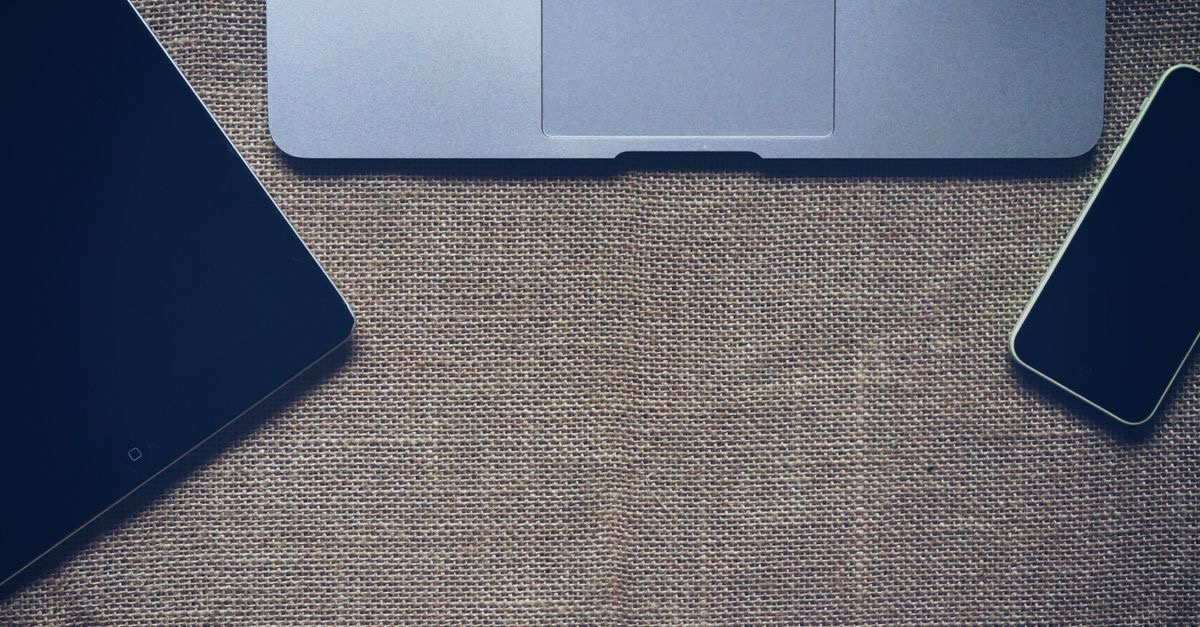
Bạn có một chiếc Mac và một chiếc iPad trên bàn? Thay vì mỗi máy một bộ điều khiển, Universal Control cho phép dùng chung một chuột và bàn phím cho cả hai — con trỏ “nhảy” qua lại tự nhiên như hai màn hình của cùng một máy.
Nó hoạt động thế nào?
- Đặt iPad cạnh Mac.
- Di chuột tới mép màn hình Mac theo hướng iPad → con trỏ vượt sang iPad.
- Gõ phím trên iPad bằng bàn phím của Mac, và kéo-thả file/ảnh giữa hai thiết bị.
Điều thú vị: iPad vẫn là iPad (chạy iPadOS, app riêng), chỉ là bạn điều khiển nó bằng bộ nhập của Mac.
Điều kiện để hoạt động
| Yêu cầu | Chi tiết |
|---|---|
| Tài khoản | Cùng một Apple ID |
| Kết nối | Bật Wi-Fi + Bluetooth |
| Handoff | Bật trên cả hai máy |
| Khoảng cách | Đặt gần nhau |

Universal Control hay Sidecar?
- Chọn Universal Control khi muốn chạy app iPad đồng thời làm việc trên Mac, và thi thoảng kéo file qua lại.
- Chọn Sidecar khi muốn mở rộng màn hình Mac sang iPad (ví dụ để thêm không gian hoặc vẽ bằng Apple Pencil).
Tổng kết
Universal Control là ví dụ điển hình cho sức mạnh hệ sinh thái Apple: hai thiết bị, một trải nghiệm liền mạch. Xem thêm Sidecar: dùng iPad làm màn hình phụ cho Mac và Continuity: hệ sinh thái Apple.
Câu hỏi thường gặp
Universal Control khác Sidecar thế nào?
Sidecar biến iPad thành màn hình phụ của Mac (mở rộng desktop). Universal Control giữ iPad là thiết bị độc lập nhưng cho bạn dùng chung một chuột/bàn phím và kéo-thả file giữa hai máy.
Cần cáp để dùng Universal Control không?
Không. Hoạt động không dây khi Mac và iPad đăng nhập cùng Apple ID, bật Wi-Fi, Bluetooth và Handoff, và đặt gần nhau.
Kéo-thả được những gì?
Ảnh, tài liệu, văn bản... giữa Mac và iPad — tiện khi lấy hình từ iPad sang Mac hoặc ngược lại.
Cần tư vấn mua Mac?
Huy Store tư vấn cấu hình & báo giá MacBook · iMac · Mac mini chính hãng.