Sidecar: dùng iPad làm màn hình phụ cho Mac
Hướng dẫn dùng Sidecar để biến iPad thành màn hình phụ không dây (hoặc có dây) cho Mac: mở rộng/phản chiếu, dùng Apple Pencil và điều kiện tương thích.
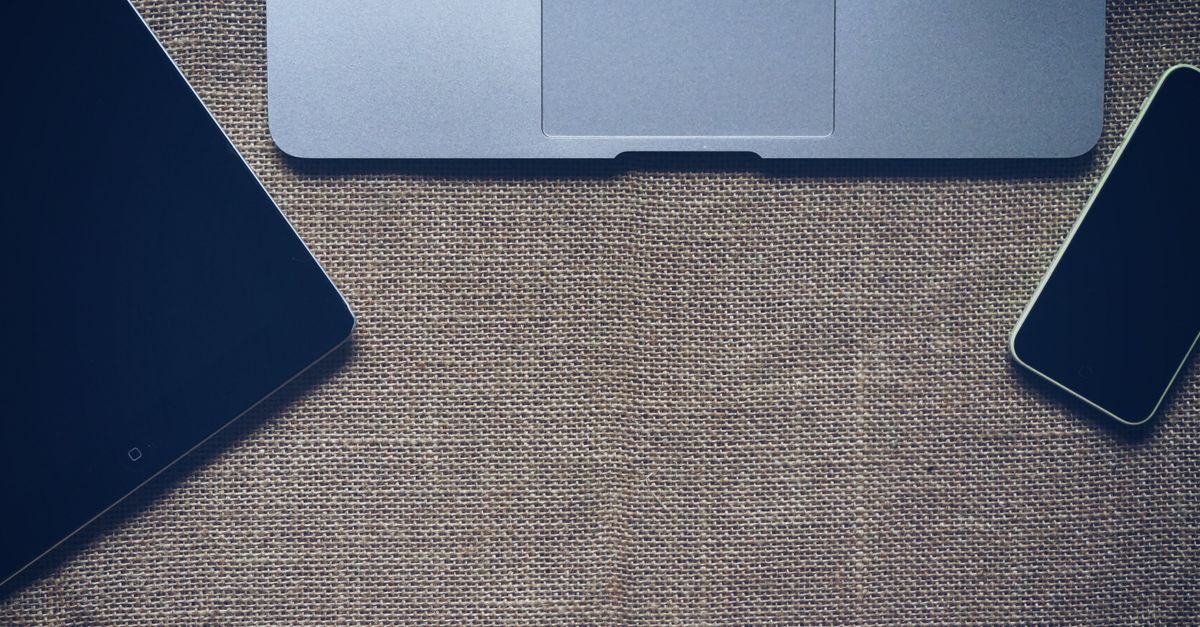
Có sẵn iPad? Đừng mua màn hình phụ vội — Sidecar biến iPad thành màn hình thứ hai cho Mac, không dây, miễn phí.
Cách bật Sidecar
- Mac và iPad cùng Apple ID, bật Bluetooth + Wi-Fi + Handoff, để gần nhau.
- Trên Mac: Control Center → Screen Mirroring → chọn iPad của bạn.
- iPad trở thành màn hình phụ ngay.
Dùng hiệu quả
- Mở rộng: kéo cửa sổ sang iPad để có thêm không gian (hợp để tham khảo tài liệu).
- Phản chiếu: hiển thị y hệt Mac — hợp trình chiếu.
- Apple Pencil: vẽ, ký, chú thích trong app hỗ trợ.
- Sidebar & Touch Bar ảo hiển thị trên iPad để thao tác nhanh.
Mẹo
| Việc | Cách |
|---|---|
| Chuyển mở rộng/phản chiếu | Control Center → Screen Mirroring |
| Sắp xếp vị trí màn hình | System Settings → Displays |
| Ngắt kết nối | Bấm biểu tượng Sidecar → Disconnect |
💡 Dùng cáp USB-C nếu muốn kết nối ổn định và sạc iPad cùng lúc.
Với Sidecar, chiếc iPad cũ trở thành màn hình phụ tiện lợi cho Mac mà không tốn thêm chi phí.
Câu hỏi thường gặp
Sidecar cần điều kiện gì?
Mac và iPad đời hỗ trợ Sidecar, cùng Apple ID, bật Bluetooth + Wi-Fi + Handoff, và ở gần nhau. Có thể dùng không dây hoặc cắm cáp.
Sidecar có dùng được Apple Pencil không?
Có. Trên màn hình Sidecar, bạn dùng Apple Pencil để vẽ/ký trong các app hỗ trợ — biến iPad thành bảng vẽ cho Mac.
Mở rộng hay phản chiếu màn hình?
Cả hai. Mặc định là mở rộng (thêm không gian); có thể chuyển sang phản chiếu trong Control Center → Screen Mirroring.
Cần tư vấn mua Mac?
Huy Store tư vấn cấu hình & báo giá MacBook · iMac · Mac mini chính hãng.


