Tuỳ biến Dock trên Mac: ẩn, đổi vị trí, phóng to
Hướng dẫn tuỳ biến thanh Dock trên macOS: tự ẩn, đổi vị trí trái/phải, chỉnh kích thước, bật hiệu ứng phóng to và dọn gọn icon để làm việc hiệu quả hơn.
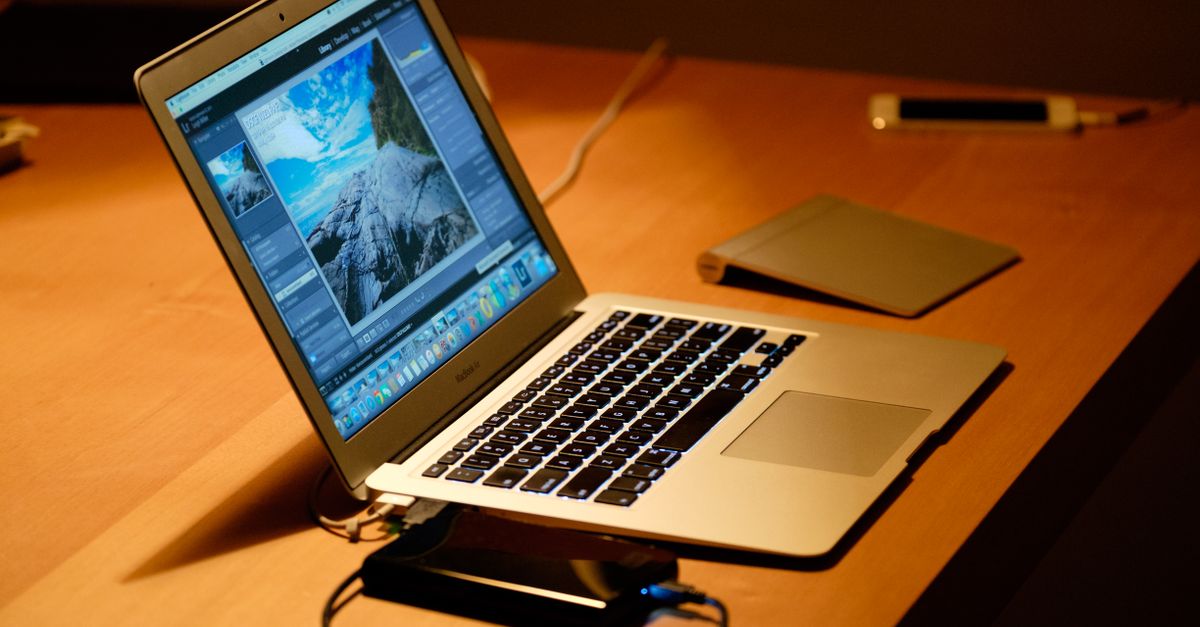
Dock gọn gàng giúp làm việc tập trung hơn. Vài phút tuỳ biến là bạn có thanh Dock vừa ý.
Các tuỳ chỉnh chính
Vào System Settings → Desktop & Dock:
- Size: chỉnh to/nhỏ icon.
- Magnification: phóng to icon khi rê chuột.
- Position: Bottom / Left / Right.
- Automatically hide and show the Dock: tự ẩn cho rộng màn hình.

Dọn & sắp xếp icon
- Thêm app: kéo app từ Launchpad vào Dock.
- Bớt: kéo icon ra ngoài đến khi hiện Remove.
- Ngăn cách: kéo thả để nhóm app hay dùng về một phía.
💡 Đặt Dock sang trái/phải sẽ tận dụng chiều dọc màn hình tốt hơn khi bạn mở tài liệu dài.
Mẹo nhỏ
| Việc | Cách |
|---|---|
| Ẩn nhanh Dock | ⌘ + ⌥ + D |
| Xem file gần đây | Chuột phải icon app trên Dock |
| Ghim app đang mở | Chuột phải → Options → Keep in Dock |
Tuỳ biến Dock theo thói quen, bạn sẽ mở app và chuyển việc nhanh hơn mỗi ngày.
Câu hỏi thường gặp
Làm sao tự ẩn Dock?
System Settings → Desktop & Dock → bật 'Automatically hide and show the Dock'. Dock sẽ ẩn và hiện khi đưa chuột tới cạnh.
Đổi Dock sang bên trái/phải được không?
Được. Trong Desktop & Dock → Position on screen → chọn Left/Right/Bottom. Để bên trái/phải giúp màn hình rộng hơn theo chiều dọc.
Thêm/bớt icon trên Dock thế nào?
Kéo app vào Dock để thêm; kéo icon ra khỏi Dock đến khi hiện 'Remove' để bỏ. App đang mở luôn hiện tạm thời.
Cần tư vấn mua Mac?
Huy Store tư vấn cấu hình & báo giá MacBook · iMac · Mac mini chính hãng.


