Cách dùng USB & ổ cứng ngoài trên Mac (định dạng, tháo an toàn)
Hướng dẫn dùng USB và ổ cứng ngoài trên Mac: chọn định dạng phù hợp (APFS, ExFAT), format bằng Disk Utility, chép file và tháo ổ an toàn tránh mất dữ liệu.

Ổ USB/ổ cứng ngoài là cách chép và sao lưu dữ liệu tiện lợi. Nhưng chọn sai định dạng hoặc rút ẩu dễ mất dữ liệu. Đây là cách dùng đúng.
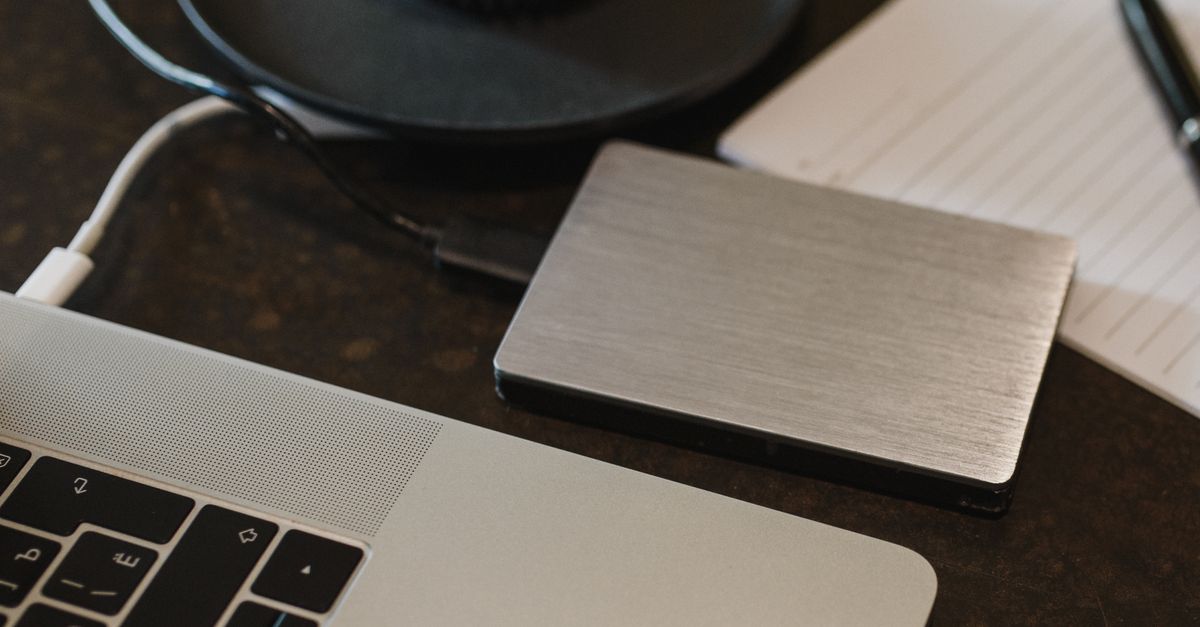
B1: Cắm & nhận ổ
- Cắm USB/ổ cứng vào Mac (có thể cần adapter USB-C).
- Ổ sẽ hiện trên Desktop và trong thanh bên Finder. Nếu không thấy, bật hiển thị trong Finder → Cài đặt → Cạnh bên.
B2: Chọn định dạng phù hợp
- ExFAT: dùng chung Mac ↔ Windows (khuyên dùng khi cần cả hai).
- APFS: chỉ dùng cho Mac, hoặc sao lưu Time Machine.
- Định dạng NTFS (của Windows): Mac đọc được nhưng không ghi được mặc định.
B3: Format ổ bằng Disk Utility
⚠️ Format sẽ xoá toàn bộ dữ liệu trên ổ — sao lưu trước nếu cần.
- Mở Disk Utility (Launchpad hoặc Spotlight).
- Chọn ổ ở thanh bên → bấm Xoá (Erase).
- Đặt tên, chọn định dạng (ExFAT/APFS), bấm Xoá.
B4: Chép file & tháo ổ an toàn
- Kéo-thả file vào ổ để chép.
- Khi xong, bấm nút Đẩy ra (⏏) cạnh tên ổ trong Finder, hoặc kéo ổ vào Thùng rác, rồi mới rút.
Tóm tắt
| Việc | Cách |
|---|---|
| Định dạng | ExFAT (đa nền tảng) / APFS (Mac) |
| Format | Disk Utility → Erase |
| Chép | Kéo-thả file |
| Tháo | Bấm Eject rồi mới rút |
Làm đúng vài bước này, dữ liệu của bạn luôn an toàn. Xem thêm Sao lưu Mac với Time Machine.
Câu hỏi thường gặp
Nên định dạng ổ cứng ngoài theo chuẩn nào?
Dùng chung Mac + Windows thì chọn ExFAT. Chỉ dùng cho Mac (hoặc sao lưu Time Machine) thì chọn APFS. Tránh Mac OS Extended cho ổ mới trừ khi cần.
Vì sao không nên rút ổ đột ngột?
Rút khi macOS đang ghi có thể hỏng dữ liệu. Luôn 'Đẩy ra' (Eject) trước khi rút.
Mac không đọc được ổ định dạng NTFS?
macOS đọc được NTFS nhưng không ghi được mặc định. Để ghi, format lại sang ExFAT hoặc dùng phần mềm hỗ trợ NTFS.
Cần tư vấn mua Mac?
Huy Store tư vấn cấu hình & báo giá MacBook · iMac · Mac mini chính hãng.