Sao lưu Mac với Time Machine: cài đặt & khôi phục
Hướng dẫn thiết lập Time Machine để tự động sao lưu Mac ra ổ cứng ngoài, và cách khôi phục file hoặc toàn bộ hệ thống khi cần.
Time Machine là công cụ sao lưu tự động tích hợp sẵn của macOS — “bảo hiểm dữ liệu” tốt nhất cho Mac. Thiết lập một lần, sau đó nó tự lo.
Cần chuẩn bị
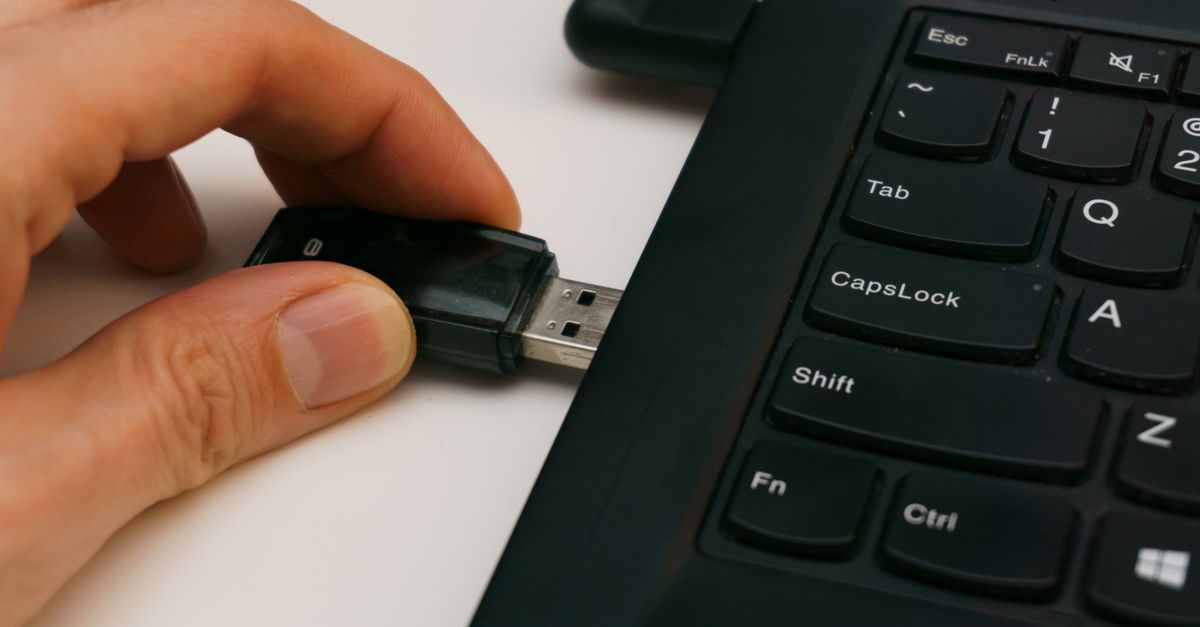
Một ổ cứng ngoài (HDD/SSD) dung lượng lớn (nên ≥ 1.5–2 lần dữ liệu Mac). Cắm vào Mac qua USB-C/USB.
Thiết lập Time Machine
- Vào
System Settings → General → Time Machine. - Bấm Add Backup Disk, chọn ổ cứng ngoài.
- (Tuỳ chọn) Bật mã hoá sao lưu để bảo mật.
- Xong — Time Machine tự sao lưu định kỳ.
💡 Lần sao lưu đầu tiên lâu (tuỳ dung lượng); các lần sau chỉ sao lưu phần thay đổi nên rất nhanh.
Lịch sao lưu tự động
| Mốc | Tần suất giữ |
|---|---|
| 24 giờ gần nhất | Mỗi giờ 1 bản |
| Tháng gần nhất | Mỗi ngày 1 bản |
| Các tháng trước | Mỗi tuần 1 bản |
Khi ổ đầy, Time Machine tự xoá bản cũ nhất.
Khôi phục dữ liệu
- Khôi phục 1 file: mở app Time Machine, duyệt theo thời gian, chọn file → Restore.
- Khôi phục toàn bộ máy: khởi động vào Recovery (máy Apple Silicon: giữ nút nguồn khi bật) → chọn Restore from Time Machine.
Vì sao nên bật ngay hôm nay
Hỏng ổ, mất máy, lỡ xoá nhầm — Time Machine giúp bạn lấy lại mọi thứ. Đặc biệt, luôn sao lưu trước khi cập nhật macOS (xem bài “Cách cập nhật macOS an toàn”).
🛒 Cần tư vấn chọn ổ cứng ngoài phù hợp để sao lưu Mac? Liên hệ Huy Store: 0862 838 663.
Câu hỏi thường gặp
Time Machine cần ổ cứng dung lượng bao nhiêu?
Nên dùng ổ ngoài có dung lượng ít nhất gấp 1.5–2 lần dữ liệu Mac của bạn để lưu được nhiều mốc sao lưu.
Time Machine sao lưu thường xuyên thế nào?
Mặc định: mỗi giờ một bản trong 24 giờ gần nhất, mỗi ngày một bản trong tháng, mỗi tuần một bản cho các tháng trước — cho đến khi ổ đầy.
Khôi phục 1 file cũ được không?
Được. Mở Time Machine, duyệt theo mốc thời gian, chọn file/thư mục và bấm Restore.
Cần tư vấn mua Mac?
Huy Store tư vấn cấu hình & báo giá MacBook · iMac · Mac mini chính hãng.


