Shortcuts trên Mac: tự động hoá công việc lặp lại
Hướng dẫn dùng app Shortcuts (Phím tắt) trên macOS để tự động hoá tác vụ lặp lại: đổi cỡ ảnh, gộp PDF, tạo workflow — kéo-thả đơn giản, không cần code.
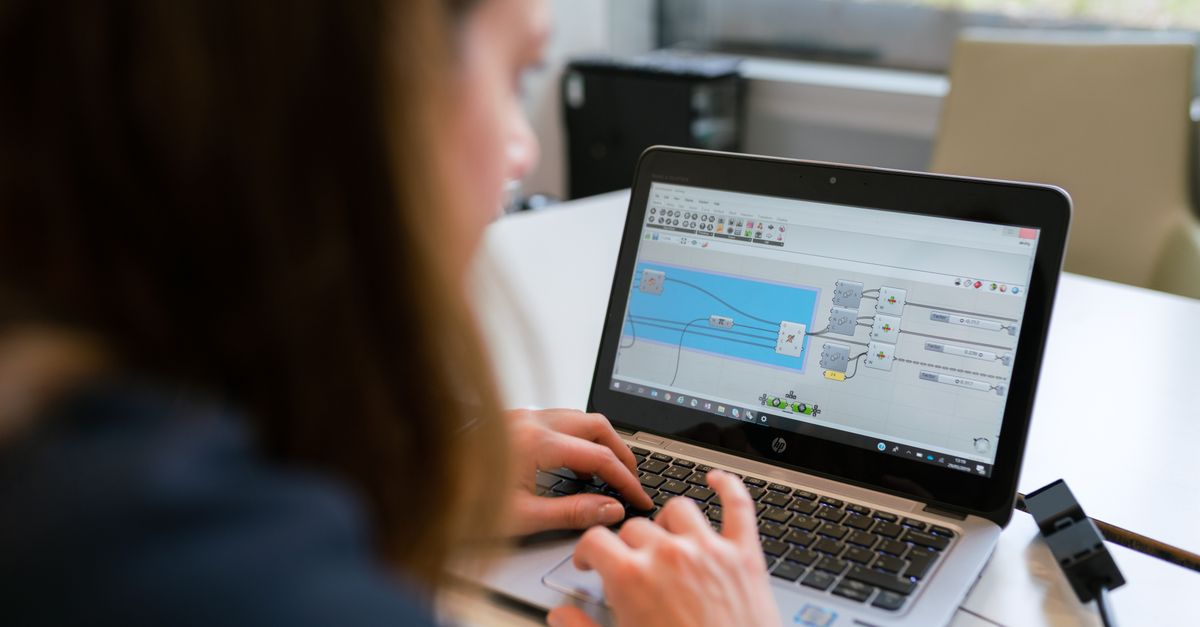
App Shortcuts (Phím tắt) giúp bạn tự động hoá việc lặp lại trên Mac mà không cần code — chỉ kéo-thả các hành động. Rất đáng học nếu bạn hay làm đi làm lại một việc.
Bắt đầu
Mở app Shortcuts (Launchpad). Bấm + để tạo shortcut mới, rồi kéo các Action từ cột phải vào.
Vài shortcut hữu ích
- Đổi cỡ/định dạng ảnh hàng loạt — kéo ảnh vào là tự xử lý.
- Gộp nhiều PDF thành một file.
- Tạo ảnh GIF từ video.
- Dọn Downloads theo loại file.
Cách chạy nhanh
| Nơi chạy | Cách |
|---|---|
| Thanh menu | Bật “Pin in Menu Bar” |
| Spotlight | Gõ tên shortcut |
| Dịch vụ | Chuột phải file → Quick Actions |
| Phím tắt | Gán trong Shortcut Details |
💡 Kho Gallery trong app có sẵn nhiều shortcut mẫu — cài và tuỳ chỉnh theo nhu cầu.
Chỉ cần vài shortcut cho việc hay lặp lại, bạn sẽ tiết kiệm được nhiều thời gian mỗi ngày.
Câu hỏi thường gặp
Shortcuts trên Mac là gì?
Là app tự động hoá của Apple: bạn ghép các 'hành động' thành quy trình (shortcut) để làm tự động các việc lặp lại — không cần biết lập trình.
Shortcuts có đồng bộ với iPhone không?
Có. Shortcut tạo trên Mac đồng bộ qua iCloud sang iPhone/iPad (nếu các hành động được hỗ trợ trên nền tảng đó).
Chạy Shortcut nhanh bằng cách nào?
Từ app Shortcuts, thanh menu, Dock, Spotlight, hoặc gán phím tắt. Một số shortcut có thể thêm vào menu dịch vụ (Services).
Cần tư vấn mua Mac?
Huy Store tư vấn cấu hình & báo giá MacBook · iMac · Mac mini chính hãng.


