Dùng phím cơ Windows trên Mac: map lại phím để không phải học lại
Hướng dẫn map lại bàn phím cơ Windows khi dùng trên Mac: đổi Command/Option đúng vị trí quen tay, cài riêng cho từng bàn phím, và app nào đáng dùng.
Có một tình huống mình gặp rất nhiều ở khách mua Mac: họ đã đầu tư một bàn phím cơ ngon lành từ thời còn dùng Windows, gõ quen tay nhiều năm, giờ chuyển sang Mac thì không muốn bỏ. Cắm vào thì máy nhận ngay, gõ chữ vẫn bình thường — nhưng cứ copy paste là sai, cứ với tay bấm là trượt.
Tin tốt: bạn không cần mua bàn phím mới, cũng không cần học lại phím tắt. macOS có sẵn tính năng đổi vai trò phím, và quan trọng nhất là nó nhớ riêng cho từng bàn phím.
Bài này mình đi từ nguyên nhân gốc, rồi tới cách sửa bằng cài đặt có sẵn, và cuối cùng là khi nào thì thật sự cần đến phần mềm ngoài.
Vì sao gõ mãi vẫn sai dù bàn phím hoạt động bình thường
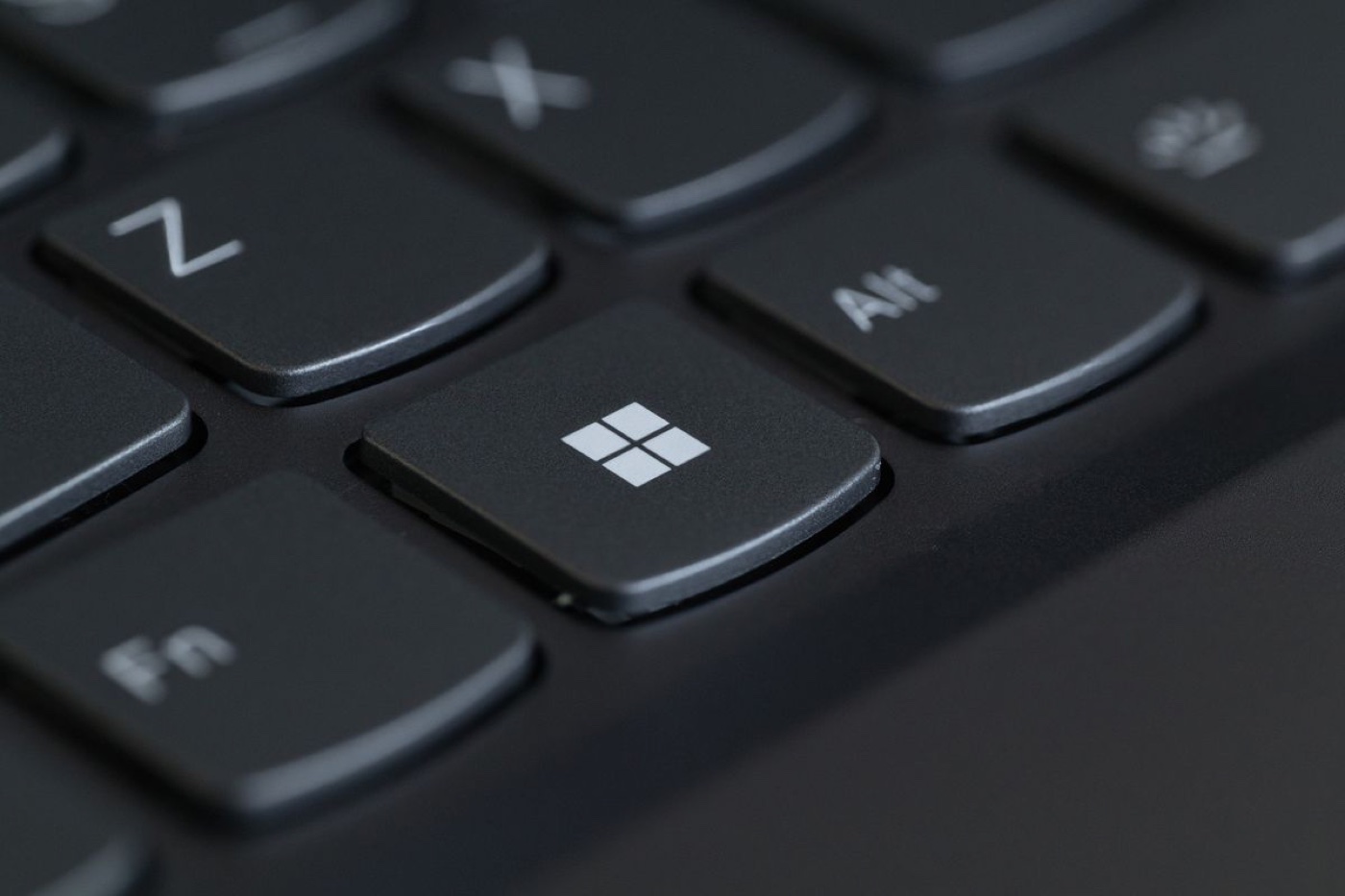
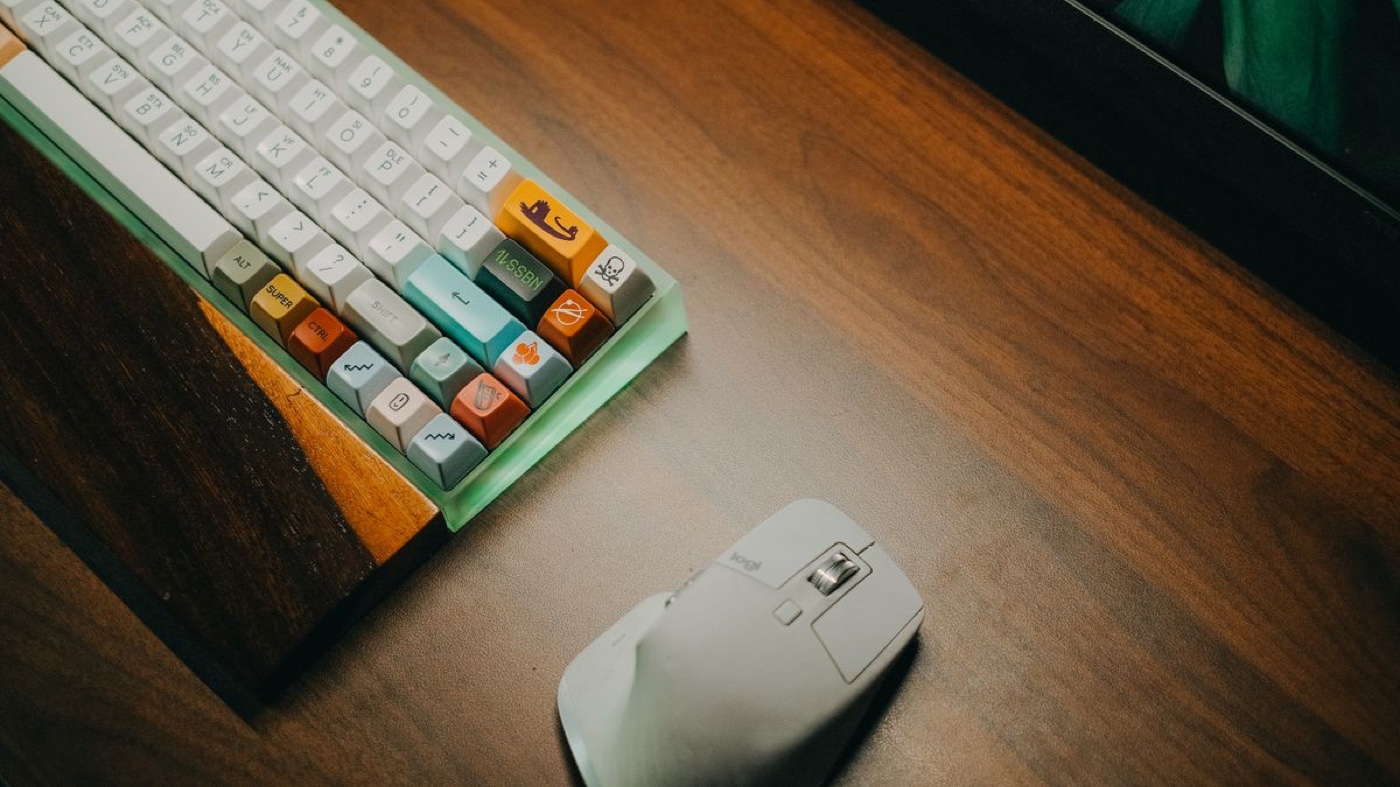
Gốc rễ nằm ở thứ tự các phím cạnh phím cách, và nó khác nhau giữa hai hệ:
| Vị trí (từ ngoài vào) | Bàn phím Windows | Bàn phím Mac |
|---|---|---|
| Ngoài cùng | Ctrl | Control |
| Giữa | Phím Windows | Option (Alt) |
| Sát phím cách | Alt | Command (⌘) |
Nhìn bảng là thấy vấn đề: trên bàn phím Mac, Command nằm ngay sát phím cách — đó là phím bạn dùng nhiều nhất, cho copy, paste, lưu, đóng cửa sổ. Ngón cái với sang là tới.
Còn trên bàn phím Windows, đúng vị trí đó lại là phím Alt. Khi cắm vào Mac, macOS hiểu Alt thành Option — một phím ít dùng hơn nhiều. Còn Command thì bị đẩy vào trong, nằm ở chỗ phím Windows.
Kết quả là mỗi lần bạn theo phản xạ đưa ngón cái ra bấm copy, bạn đang bấm nhầm Option. Không phải bàn phím lỗi, không phải Mac kén thiết bị — chỉ là hai phím bị đảo chỗ.
Hiểu được điều này thì cách sửa cũng rõ luôn: hoán đổi vai trò Command và Option để phím sát phím cách trở lại đúng chức năng quen thuộc.
Cách sửa bằng cài đặt có sẵn, không cần cài gì thêm
Đây là cách mình khuyên dùng đầu tiên vì nó miễn phí, do chính Apple làm, không chạy nền, không tốn RAM và không bao giờ hỏng sau khi cập nhật macOS.
Đường dẫn chính xác (mình vừa kiểm tra lại trên macOS bản tiếng Việt):
Cài đặt hệ thống → Bàn phím → nút Phím tắt… → mục Phím bổ trợ ở cuối danh sách bên trái
Nhiều người tìm mãi không ra vì nghĩ tuỳ chọn này nằm thẳng trong mục Bàn phím. Thực tế Apple xếp nó nằm sâu bên trong hộp thoại Phím tắt, và ở tận cuối danh sách — nên phải cuộn xuống mới thấy.
Các bước cụ thể
- Cắm bàn phím cơ vào trước rồi mới mở cài đặt. Bước này quan trọng — macOS chỉ hiện bàn phím nào đang kết nối.
- Mở Cài đặt hệ thống → chọn Bàn phím ở cột bên trái.
- Bấm nút Phím tắt… (nằm ở nửa dưới của trang).
- Trong danh sách bên trái của hộp thoại vừa mở, cuộn xuống cuối và chọn Phím bổ trợ.
- Kiểm tra ô chọn bàn phím ở phía trên — đảm bảo đang chọn đúng bàn phím cơ rời, không phải bàn phím tích hợp của MacBook. Đây là bước nhiều người bỏ qua rồi thắc mắc sao máy bị đổi phím theo.
- Đổi hai dòng sau:
- Dòng Phím Option → chọn thành Command
- Dòng Phím Command → chọn thành Option
- Bấm Xong.
Xong. Thử ngay bằng cách bấm tổ hợp copy — ngón cái đặt ở phím sát phím cách, giờ nó đã là Command.
Điểm hay nhất: cài riêng cho từng bàn phím
Đây là thứ mình đánh giá cao nhất ở cách này và cũng là lý do mình khuyên thử nó trước khi cài bất cứ app nào.
macOS ghi nhớ cài đặt riêng cho từng bàn phím. Nghĩa là:
- Bàn phím cơ rời: đã hoán đổi theo ý bạn
- Bàn phím tích hợp trên MacBook: giữ nguyên như cũ
Nên khi bạn gập máy mang đi cà phê, mở ra gõ bằng bàn phím máy, mọi thứ vẫn đúng chuẩn Mac. Không phải vào đổi lại. Cắm bàn phím cơ vào lần sau, macOS tự nhớ và áp dụng lại.
Nếu lỡ tay đổi lung tung tới mức rối, trong hộp thoại đó có nút khôi phục mặc định để trả mọi thứ về ban đầu.
Khi nào cần đến phần mềm ngoài
Cách trên xử lý được vấn đề của phần lớn người dùng. Nhưng có vài nhu cầu nó không làm được, và lúc đó bạn cần Karabiner-Elements — phần mềm mã nguồn mở, miễn phí, mạnh nhất trong mảng này.
Những việc chỉ Karabiner làm được:
- Giữ nguyên Ctrl+C / Ctrl+V kiểu Windows trên Mac. Cài đặt sẵn của macOS chỉ hoán đổi vai trò phím, không đổi được bản thân tổ hợp phím tắt. Karabiner thì ánh xạ được cả tổ hợp.
- Đổi phím theo từng app. Ví dụ trong ứng dụng lập trình thì dùng bộ phím kiểu Windows, còn các app còn lại vẫn kiểu Mac.
- Gán chức năng cho phím lạ mà bàn phím cơ hay có: phím macro, nút xoay âm lượng, các phím phụ mà macOS không hiểu.
- Biến phím ít dùng thành phím hữu ích, kiểu đổi Caps Lock thành phím chuyển chế độ gõ.
Nhưng nói thẳng: đừng cài Karabiner nếu bạn chỉ cần đổi Command với Option. Đây là lỗi mình thấy nhiều người mắc — nghe nói app mạnh nên cài luôn, trong khi cài đặt sẵn của máy đã đủ.
Lý do nên cân nhắc:
- Karabiner cần cấp quyền ở mức khá sâu trong hệ thống để can thiệp vào tín hiệu bàn phím
- Nó chạy nền thường trực
- Mỗi lần macOS lên đời lớn, thường phải chờ bản cập nhật tương thích, và trong thời gian chờ thì bàn phím có thể hoạt động không như ý
Đổi lại, nếu bạn thật sự cần những thứ ở danh sách trên thì Karabiner là lựa chọn tốt nhất hiện có, và nó miễn phí hoàn toàn.
Vài chỉnh nhỏ nên làm luôn cho êm tay
Sau khi đã sửa được phím chính, có hai thứ nhỏ đáng chỉnh thêm:
Hàng phím F. Nhiều bàn phím cơ mặc định bấm F1-F12 ra đúng chức năng F, trong khi Mac mặc định là điều chỉnh độ sáng, âm lượng. Trong mục Bàn phím có tuỳ chọn để quyết định hàng phím này ưu tiên chức năng nào — chỉnh theo thói quen của bạn.
Phím Delete. Bàn phím Windows có cả Backspace và Delete riêng, cả hai đều dùng được trên Mac và thực ra tiện hơn bàn phím Mac gọn.
Nếu bạn đang phân vân giữa dùng bàn phím cơ sẵn có hay mua bàn phím chuẩn Mac, bài đánh giá bàn phím ngoài cho MacBook so sánh khá kỹ hai hướng này. Còn nếu bàn phím của bạn kết nối không dây, xem thêm cách ghép nối bàn phím và chuột Bluetooth để tránh lỗi mất kết nối vặt.
Tổng kết: chọn cách nào cho bạn
| Nhu cầu | Cách phù hợp |
|---|---|
| Chỉ muốn Command về đúng vị trí quen tay | Phím bổ trợ có sẵn — đủ dùng |
| Muốn giữ nguyên Ctrl+C, Ctrl+V kiểu Windows | Karabiner-Elements |
| Muốn mỗi app một bộ phím khác nhau | Karabiner-Elements |
| Dùng cả bàn phím rời lẫn bàn phím máy | Phím bổ trợ có sẵn (nhớ riêng từng bàn phím) |
| Bàn phím có phím macro, nút xoay lạ | Karabiner-Elements |
Lời khuyên của mình: thử cài đặt sẵn trước, dùng vài ngày rồi hẵng tính. Phần lớn trường hợp bạn sẽ thấy thế là đủ, và không có gì chạy nền cả.
Nếu quen phím tắt Mac hơn, bài tổng hợp phím tắt macOS có danh sách các tổ hợp dùng nhiều nhất — nắm được vài chục phím tắt cơ bản thì bàn phím nào cũng gõ nhanh được.
Cần tư vấn thêm? Nếu bạn đang chọn bàn phím cho Mac hoặc gặp vướng mắc khi thiết lập, liên hệ Huy Store qua 0862 838 663 — bọn mình hỗ trợ cả khách mua máy và khách chỉ cần hỏi cho rõ.
Câu hỏi thường gặp
Cắm bàn phím Windows vào Mac có dùng được ngay không?
Được ngay, không cần driver. macOS tự hiểu phím Windows thành Command và phím Alt thành Option. Vấn đề duy nhất là hai phím này nằm ngược vị trí so với bàn phím Mac, nên thao tác quen tay sẽ bị sai — và đó chính là thứ bài này hướng dẫn sửa.
Đổi phím bổ trợ có ảnh hưởng tới bàn phím sẵn có của MacBook không?
Không. Trong hộp thoại Phím bổ trợ có ô chọn bàn phím áp dụng ở phía trên, macOS ghi nhớ cài đặt riêng cho từng bàn phím. Bạn đổi cho bàn phím cơ rời thì bàn phím tích hợp của MacBook vẫn giữ nguyên như cũ.
Có cần cài Karabiner-Elements không hay dùng cài đặt sẵn là đủ?
Phần lớn người dùng chỉ cần tính năng Phím bổ trợ có sẵn trong macOS là đủ, không cần cài gì thêm. Karabiner-Elements chỉ cần khi bạn muốn đổi phím theo từng app, gán tổ hợp phức tạp, hoặc muốn giữ nguyên Ctrl+C/Ctrl+V kiểu Windows.
Đổi phím rồi có làm hỏng phím tắt hệ thống không?
Không hỏng. Việc đổi phím bổ trợ chỉ hoán đổi vai trò của các phím điều khiển, mọi phím tắt hệ thống vẫn hoạt động bình thường — chỉ là bạn bấm ở vị trí vật lý khác. Nếu thấy rối, hộp thoại có nút khôi phục mặc định để quay lại ngay.
Cần tư vấn mua Mac?
Huy Store tư vấn cấu hình & báo giá MacBook · iMac · Mac mini chính hãng.