Cách kết nối bàn phím & chuột Bluetooth với Mac
Hướng dẫn ghép nối bàn phím, chuột, trackpad Bluetooth với Mac; cách xử lý khi không kết nối được và mẹo dùng nhiều thiết bị ngoại vi ổn định.
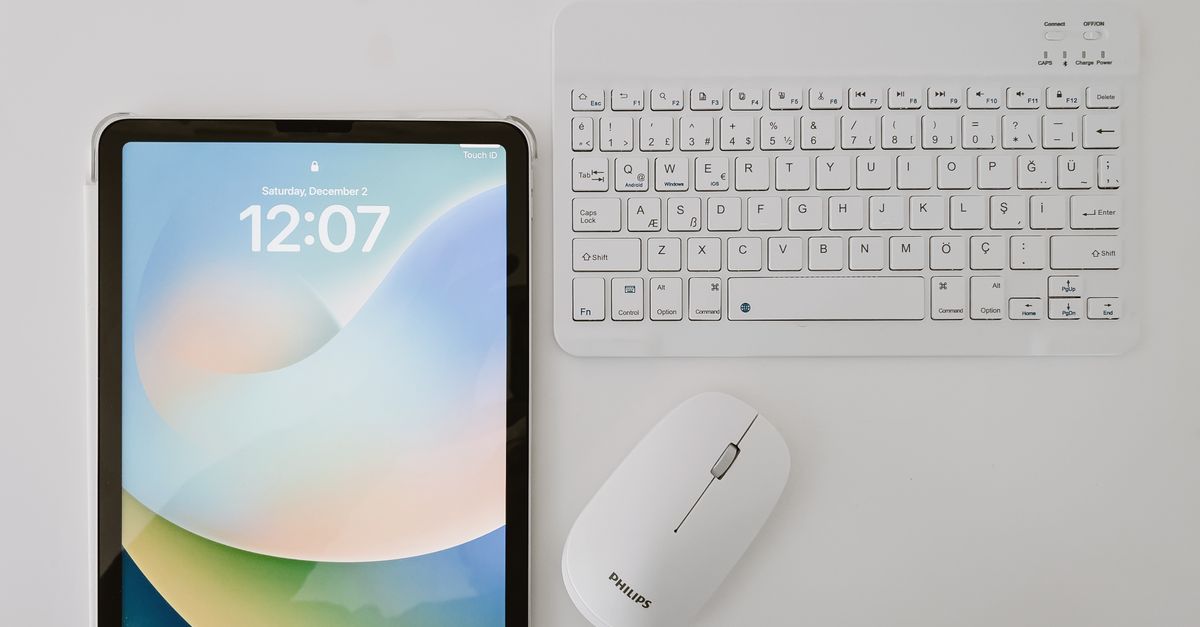
Kết nối bàn phím, chuột hay trackpad Bluetooth với Mac rất đơn giản. Dưới đây là cách làm và xử lý khi gặp trục trặc.
Ghép nối Bluetooth
- Đưa thiết bị vào chế độ ghép nối (giữ nút nguồn đến khi đèn nhấp nháy).
- Mở
System Settings → Bluetooth(bật Bluetooth). - Chọn thiết bị trong danh sách → Connect.
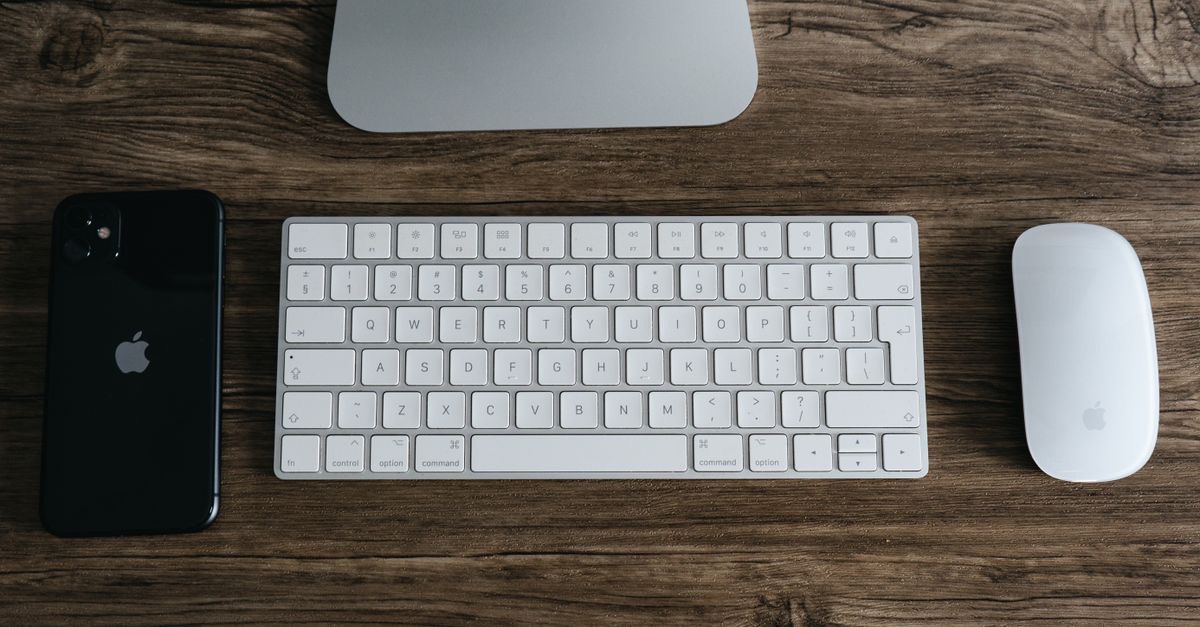
Phụ kiện Apple (nhanh nhất)
Magic Keyboard/Mouse/Trackpad: cắm cáp vào Mac một lần → tự ghép nối → rút ra dùng không dây.
Khắc phục sự cố
| Lỗi | Cách xử lý |
|---|---|
| Không thấy thiết bị | Sạc/thay pin, bật lại chế độ ghép |
| Chập chờn | Lại gần, tránh nhiễu, sạc đầy |
| Gõ/click trễ | Tắt bật Bluetooth, ghép lại |
| Từng kết nối, nay lỗi | Bluetooth → Forget → ghép lại |
💡 Một Mac ghép được nhiều thiết bị; chuyển nhanh trong menu Bluetooth ở Control Center.
Vài bước đơn giản là bàn phím/chuột không dây của bạn sẵn sàng dùng với Mac.
Câu hỏi thường gặp
Ghép bàn phím/chuột Bluetooth với Mac thế nào?
Bật thiết bị vào chế độ ghép nối (thường giữ nút nguồn tới khi đèn nhấp nháy), vào System Settings → Bluetooth, chọn thiết bị trong danh sách → Connect.
Không thấy thiết bị trong danh sách?
Đảm bảo thiết bị còn pin, đang ở chế độ ghép nối và trong tầm. Tắt/bật lại Bluetooth, hoặc 'Forget' rồi ghép lại nếu từng kết nối.
Magic Keyboard/Mouse kết nối nhanh hơn không?
Có. Phụ kiện Apple: cắm cáp Lightning/USB-C vào Mac một lần là tự ghép nối, sau đó dùng không dây.
Cần tư vấn mua Mac?
Huy Store tư vấn cấu hình & báo giá MacBook · iMac · Mac mini chính hãng.


