Live Text: sao chép chữ từ ảnh trên Mac
Hướng dẫn dùng Live Text trên macOS để quét, sao chép, dịch chữ ngay trong ảnh — tiện khi lấy số điện thoại, địa chỉ, văn bản từ hình chụp.
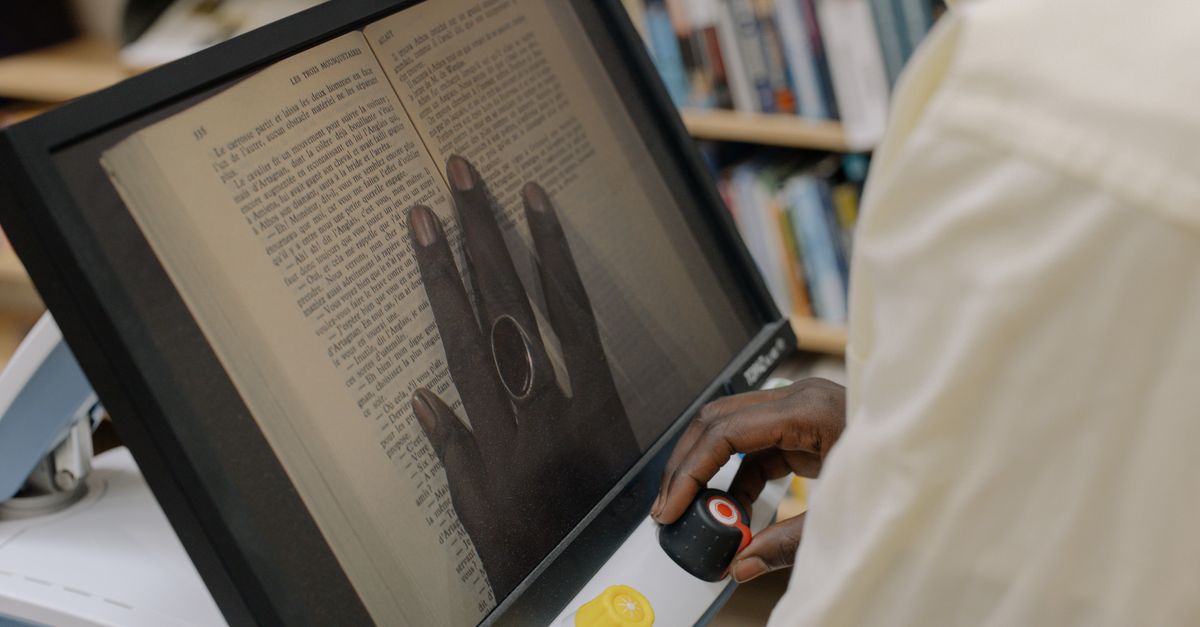
Live Text là tính năng nhỏ mà cực hữu ích: lấy chữ ngay từ ảnh mà không phải gõ lại. Mình hay dùng để copy số điện thoại, địa chỉ từ ảnh chụp.
Cách dùng
- Mở ảnh (trong Photos, Preview, hoặc Quick Look).
- Rê chuột lên chữ trong ảnh → con trỏ đổi thành dạng chọn văn bản.
- Bôi đen → Copy (⌘C), hoặc chuột phải để Tra cứu / Dịch.

Ứng dụng thực tế
| Tình huống | Live Text giúp |
|---|---|
| Ảnh chụp danh thiếp | Copy số điện thoại, email |
| Ảnh chụp tài liệu | Lấy đoạn văn bản |
| Menu/biển hiệu | Dịch sang tiếng Việt |
| Mã wifi trong ảnh | Copy nhanh để kết nối |
💡 Kết hợp với Continuity Camera: chụp tài liệu bằng iPhone, lấy chữ ngay trên Mac.
Live Text biến mọi ảnh có chữ thành văn bản dùng được — tiết kiệm thời gian gõ lại rất nhiều.
Câu hỏi thường gặp
Live Text là gì?
Là tính năng nhận dạng chữ trong ảnh của Apple: bạn có thể bôi đen, sao chép, tra cứu, dịch chữ ngay trong hình — như văn bản thường.
Dùng Live Text ở đâu?
Trong Photos, Preview, Safari, Quick Look... Chỉ cần rê chuột lên chữ trong ảnh, con trỏ đổi thành dạng chọn văn bản là dùng được.
Có hỗ trợ tiếng Việt không?
Có, Live Text nhận dạng nhiều ngôn ngữ gồm tiếng Việt. Độ chính xác tốt với chữ rõ nét.
Cần tư vấn mua Mac?
Huy Store tư vấn cấu hình & báo giá MacBook · iMac · Mac mini chính hãng.


