Cách kết nối AirPods với Mac & mẹo dùng mượt
Hướng dẫn kết nối AirPods với MacBook, chuyển âm thanh tự động giữa các thiết bị Apple, và khắc phục khi AirPods không kết nối được.
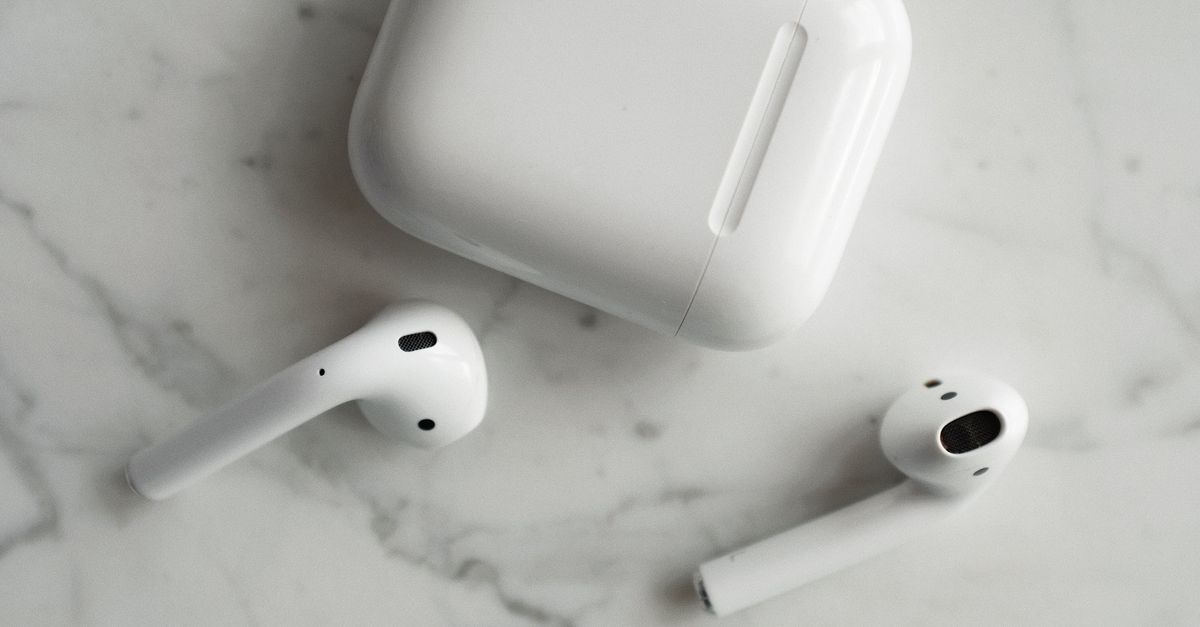
AirPods hoạt động cực mượt với Mac nhờ hệ sinh thái Apple. Dưới đây là cách kết nối và vài mẹo dùng hay.
Cách 1: Nếu AirPods đã ghép với iPhone (cùng Apple ID)
AirPods sẽ tự xuất hiện trong menu âm thanh của Mac:
- Bấm icon Control Center (thanh menu) → Sound.
- Chọn AirPods trong danh sách thiết bị.
Không cần ghép lại — quá tiện.
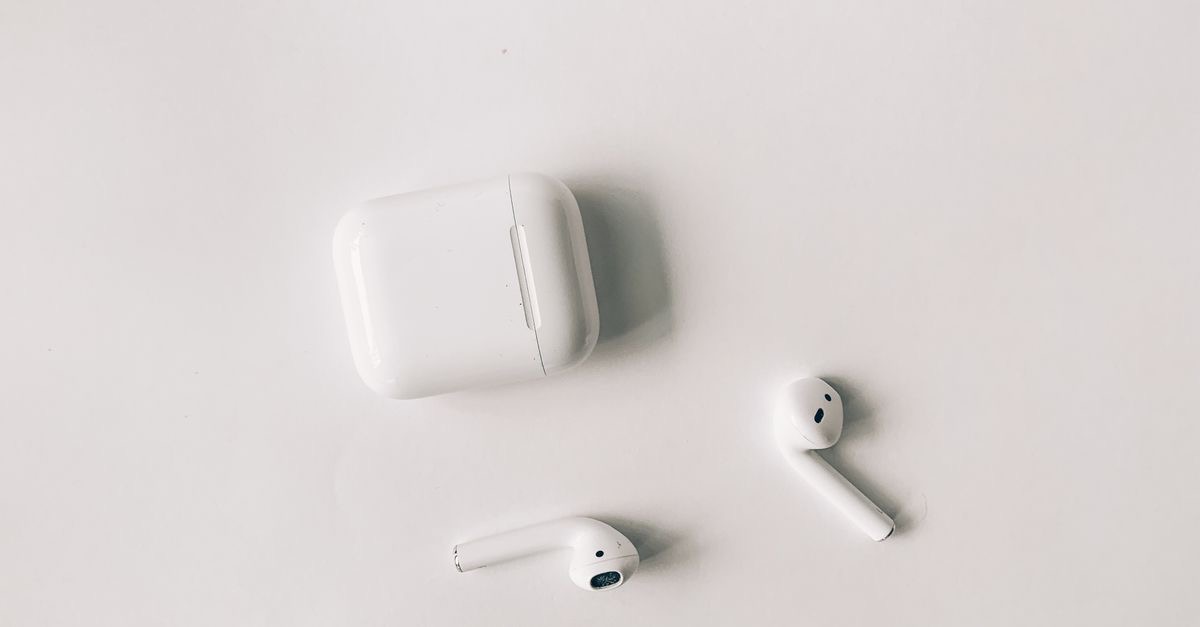
Cách 2: Ghép mới với Mac
- Vào
System Settings → Bluetooth, bật Bluetooth. - Mở nắp hộp AirPods, giữ nút sau hộp đến khi đèn nhấp nháy trắng.
- Chọn AirPods trong danh sách → Connect.
💡 Bật Control Center → Sound ra thanh menu để chuyển thiết bị âm thanh nhanh mỗi ngày.
Khắc phục khi không kết nối
| Lỗi | Cách xử lý |
|---|---|
| Không thấy AirPods | Bật lại Bluetooth, mở nắp hộp gần Mac |
| Kết nối chập chờn | Sạc AirPods, lại gần Mac, tránh nhiễu |
| Âm thanh không ra AirPods | Chọn lại AirPods trong Control Center → Sound |
| Vẫn lỗi | Bluetooth → “Forget This Device” rồi ghép lại |
Mẹo hay
- Đổi tên & tuỳ chỉnh cử chỉ chạm trong
Bluetooth → AirPods → ⓘ. - Bật Automatic Switching để AirPods tự chuyển giữa Mac, iPhone, iPad theo thiết bị bạn đang dùng.
Chỉ vài bước là AirPods và Mac của bạn “hiểu ý” nhau, nghe nhạc và họp online cực tiện.
Câu hỏi thường gặp
AirPods đã ghép iPhone có tự kết nối Mac không?
Nếu Mac và iPhone dùng cùng Apple ID, AirPods sẽ xuất hiện sẵn trong menu âm thanh của Mac — chỉ cần chọn là kết nối, không cần ghép lại.
Vì sao AirPods không kết nối được với Mac?
Kiểm tra Bluetooth đang bật, AirPods còn pin và nằm trong tầm. Thử mở nắp hộp gần Mac, hoặc 'Forget' thiết bị rồi ghép lại.
Chuyển âm thanh nhanh giữa Mac và iPhone thế nào?
Bấm icon âm lượng trên thanh menu Mac (Control Center) → chọn AirPods. AirPods cũng tự chuyển theo thiết bị bạn đang dùng.
Cần tư vấn mua Mac?
Huy Store tư vấn cấu hình & báo giá MacBook · iMac · Mac mini chính hãng.


