Cách quay màn hình Mac (có tiếng) không cần app
Hướng dẫn quay màn hình trên Mac bằng công cụ có sẵn (⌘⇧5), cách thu âm micro/âm thanh hệ thống và mẹo xuất video gọn nhẹ cho hướng dẫn.
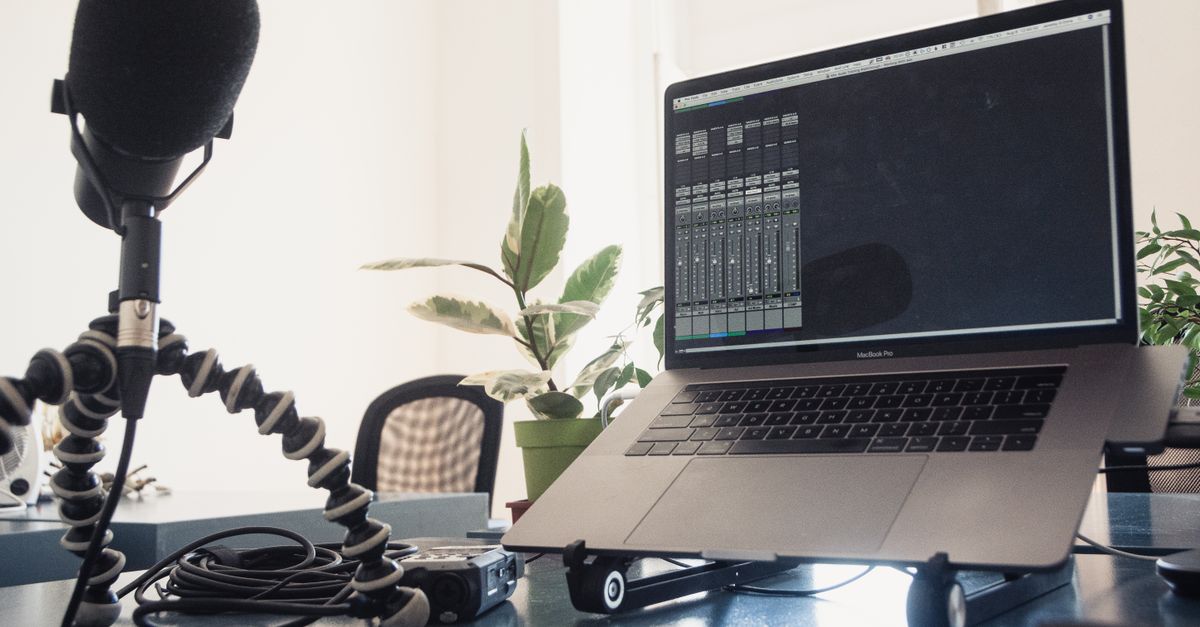
Mac quay màn hình sẵn, không cần app — rất tiện để làm video hướng dẫn. Mình hay dùng để quay thao tác gửi khách.
Quay màn hình
- Nhấn ⌘ + Shift + 5.
- Chọn quay toàn màn hình hoặc vùng chọn.
- Bấm Record. Dừng bằng nút stop trên thanh menu.
Thu tiếng nói (micro)
Trong thanh ⌘⇧5 → Options → Microphone → chọn micro. Giờ video có giọng thuyết minh.
💡 Muốn thu âm thanh hệ thống (tiếng trong máy)? macOS không hỗ trợ sẵn — cài BlackHole (miễn phí) làm thiết bị âm thanh ảo.
Mẹo
| Việc | Cách |
|---|---|
| Đổi nơi lưu | Options → Save to |
| Cắt nhanh | Bấm thumbnail sau khi quay |
| Hẹn giờ | Options → Timer |
| Hiện click chuột | Options → Show Mouse Clicks |
Chỉ với ⌘⇧5, bạn tạo được video hướng dẫn chuyên nghiệp ngay trên Mac.
Câu hỏi thường gặp
Quay màn hình Mac bằng phím gì?
Nhấn ⌘ + Shift + 5 để mở thanh công cụ quay, chọn quay toàn màn hình hoặc vùng chọn rồi bấm Record.
Làm sao quay có tiếng nói (micro)?
Trong thanh ⌘⇧5 → Options → chọn micro ở mục Microphone. Lưu ý: macOS không thu âm thanh hệ thống sẵn, cần app như BlackHole (miễn phí).
Video quay lưu ở đâu?
Mặc định lưu ra Desktop. Đổi trong Options → Save to. Bấm thumbnail góc dưới để cắt nhanh sau khi quay.
Cần tư vấn mua Mac?
Huy Store tư vấn cấu hình & báo giá MacBook · iMac · Mac mini chính hãng.


