Cách đặt mật khẩu cho thư mục/file trên Mac
Hướng dẫn bảo vệ thư mục và file quan trọng trên Mac bằng mật khẩu: tạo ảnh đĩa mã hoá (Disk Utility), khoá ghi chú, khoá PDF — an toàn, không cần app ngoài.
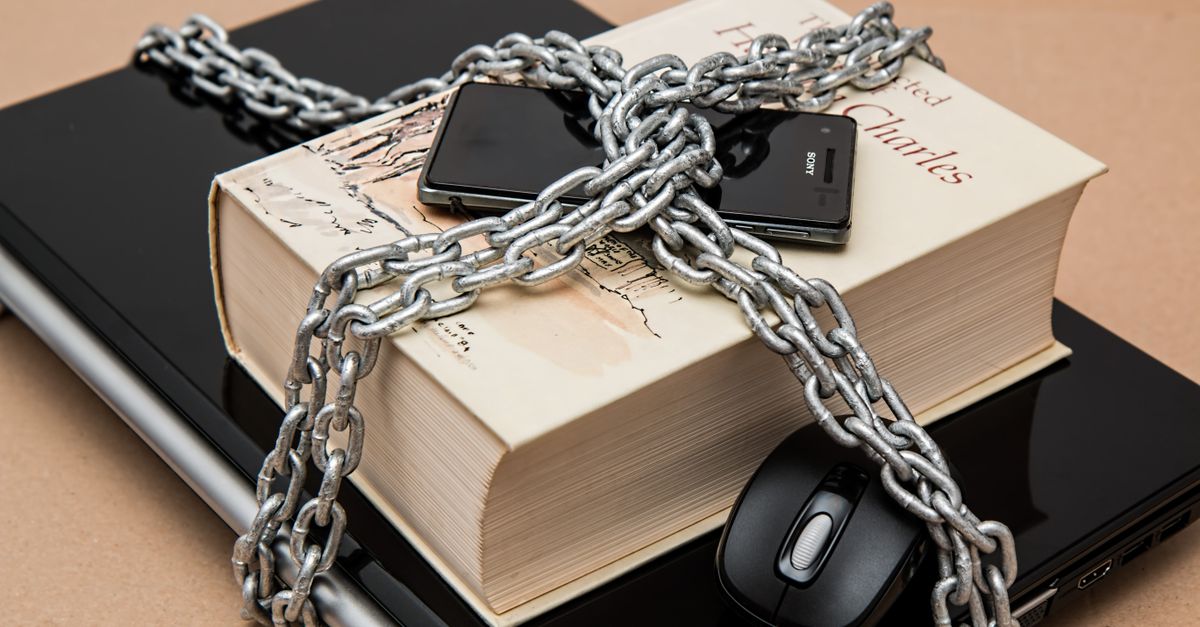
Có tài liệu riêng tư cần bảo vệ? macOS không có nút “khoá thư mục” trực tiếp, nhưng có cách chuẩn và an toàn bằng ảnh đĩa mã hoá.
Tạo thư mục có mật khẩu (Disk Utility)
- Mở Disk Utility (Spotlight
⌘Space). - Menu File → New Image → Image from Folder…
- Chọn thư mục cần bảo vệ.
- Encryption: chọn 128-bit (hoặc 256-bit) → đặt mật khẩu.
- Image Format: read/write nếu muốn thêm/sửa file sau.
Kết quả là file .dmg — mở ra phải nhập mật khẩu. Sau đó bạn có thể xoá thư mục gốc.
Khoá file lẻ
| Loại | Cách |
|---|---|
| Preview → Export → tick Encrypt + mật khẩu | |
| Ghi chú | Notes → Lock Note (Touch ID) |
| Toàn ổ đĩa | Bật FileVault (mã hoá cả máy) |
💡 Ghi nhớ mật khẩu kỹ — mã hoá mạnh đồng nghĩa quên mật khẩu là không mở lại được.
Với ảnh đĩa mã hoá, dữ liệu nhạy cảm của bạn được bảo vệ an toàn mà không cần app bên thứ ba.
🔐 Xem thêm bài “Cẩm nang bảo mật Mac” để bảo vệ toàn diện hơn.
Câu hỏi thường gặp
macOS có đặt mật khẩu thư mục trực tiếp không?
Không có nút 'khoá thư mục' trực tiếp. Cách chuẩn là dùng Disk Utility tạo ảnh đĩa mã hoá (.dmg) chứa thư mục — mở ra cần mật khẩu.
Tạo thư mục có mật khẩu thế nào?
Disk Utility → File → New Image → Image from Folder → chọn thư mục → Encryption: 128/256-bit → đặt mật khẩu. Ra file .dmg cần mật khẩu để mở.
Khoá một file PDF/ghi chú được không?
PDF: mở bằng Preview → File → Export → tick Encrypt, đặt mật khẩu. Ghi chú: app Notes → Lock Note (Touch ID/mật khẩu).
Cần tư vấn mua Mac?
Huy Store tư vấn cấu hình & báo giá MacBook · iMac · Mac mini chính hãng.


