15 cử chỉ trackpad MacBook hữu ích nên dùng
Tổng hợp cử chỉ (gestures) trackpad MacBook giúp thao tác nhanh: vuốt chuyển desktop, mở Mission Control, Launchpad, tra từ, zoom và nhiều hơn nữa.
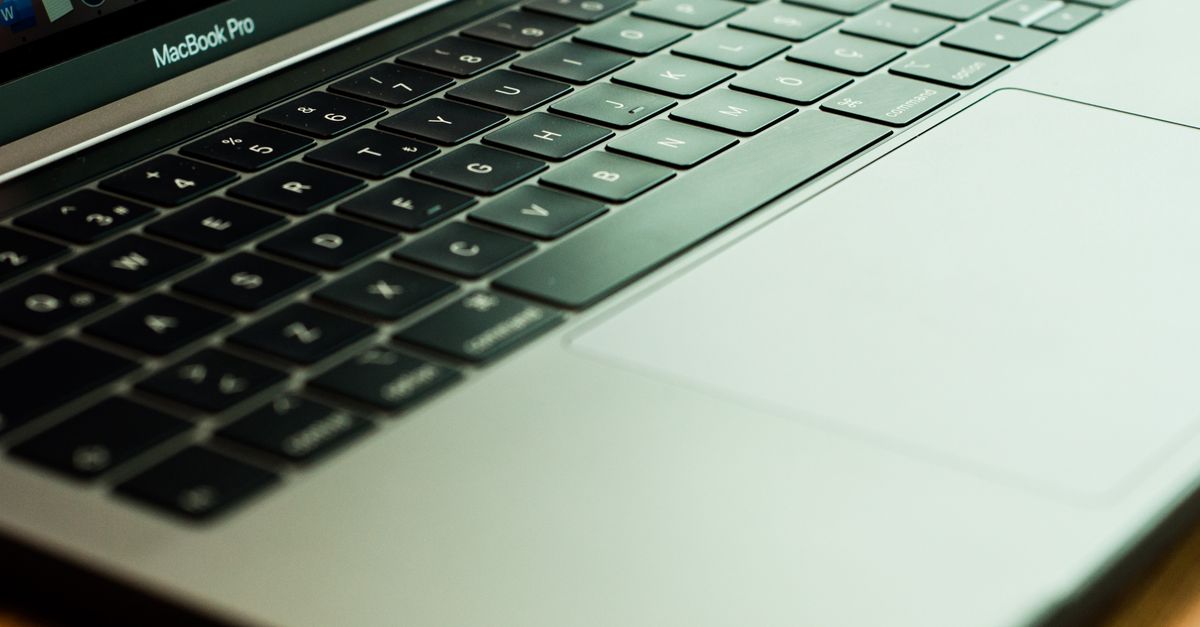
Trackpad của MacBook là một trong những bàn rê tốt nhất — và nó mạnh hơn nhiều nếu bạn dùng cử chỉ (gestures). Dưới đây là 15 cử chỉ đáng thuộc.
Cử chỉ cơ bản
- Chạm 1 ngón: click (bật “Tap to click”).
- Chạm 2 ngón: chuột phải (menu ngữ cảnh).
- Cuộn 2 ngón: lên/xuống, trái/phải.
- Chụm 2 ngón (pinch): phóng to/thu nhỏ.
- Chạm 2 ngón 2 lần: thông minh zoom (smart zoom).
Cử chỉ điều hướng
- Vuốt 3–4 ngón lên: mở Mission Control.
- Vuốt 3–4 ngón xuống: App Exposé (xem cửa sổ của app).
- Vuốt 3–4 ngón trái/phải: chuyển desktop / app toàn màn hình.
- Chụm 4 ngón (pinch vào): mở Launchpad.
- Xoè 4 ngón ra: hiện Desktop.
💡 Mở
System Settings → Trackpadđể xem video minh hoạ và bật/tắt từng cử chỉ theo ý.
Cử chỉ tiện lợi khác
| Cử chỉ | Tác dụng |
|---|---|
| Chạm 3 ngón vào từ | Tra từ điển / xem trước |
| Vuốt 2 ngón từ phải vào | Mở Notification Center |
| Kéo 3 ngón | Di chuyển cửa sổ (bật trong Accessibility) |
| Force click | Nhấn sâu để xem nhanh, đổi tên file |
Tuỳ chỉnh theo ý
Trong System Settings → Trackpad, bạn có thể bật Tap to click, chỉnh tốc độ con trỏ, đảo chiều cuộn và bật/tắt từng cử chỉ. Dành 5 phút tuỳ chỉnh sẽ giúp thao tác hằng ngày nhanh hơn nhiều.
Câu hỏi thường gặp
Bật/tắt cử chỉ trackpad ở đâu?
Vào System Settings → Trackpad. Có 3 tab: Point & Click, Scroll & Zoom, More Gestures — bật/tắt và xem video minh hoạ từng cử chỉ.
Trackpad MacBook có hỗ trợ tap-to-click không?
Có. Bật 'Tap to click' trong Trackpad → Point & Click để chạm nhẹ thay vì nhấn.
Cử chỉ có dùng được trên Magic Trackpad rời không?
Có, Magic Trackpad hỗ trợ đầy đủ các cử chỉ như trackpad tích hợp.
Cần tư vấn mua Mac?
Huy Store tư vấn cấu hình & báo giá MacBook · iMac · Mac mini chính hãng.


