Cách copy paste trên MacBook và cắt dán file trong Finder
Copy paste trên MacBook: ⌘ C sao chép, ⌘ V dán. Cắt dán file trong Finder dùng ⌥ ⌘ V vì Mac không có ⌘ X cho file. Kèm bảng phím tắt cho người từ Windows.
Copy paste trên MacBook dùng phím ⌘ Command thay cho Ctrl: ⌘ C để sao chép, ⌘ V để dán, ⌘ X để cắt chữ. Riêng cắt dán file trong Finder thì khác Windows: bạn nhấn ⌘ C với file, rồi ở thư mục đích nhấn ⌥ Option + ⌘ Command + V để chuyển file sang.
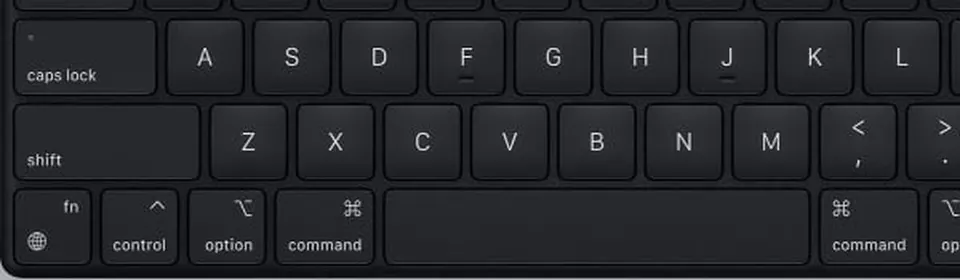
Copy paste chữ: ba phím cần nhớ
- Bôi đen đoạn chữ (kéo chuột, hoặc bấm đúp chọn một từ, bấm ba lần chọn cả đoạn).
- Nhấn
⌘ Cđể sao chép, hoặc⌘ Xđể cắt. - Bấm vào chỗ cần dán → nhấn
⌘ V.
Không quen phím tắt thì chuột phải (bấm hai ngón trên trackpad) → Sao chép / Dán, hoặc dùng menu Sửa trên thanh menu. Chọn hết cả trang: ⌘ A. Lỡ tay: ⌘ Z để hoàn tác.
Copy và cắt dán file trong Finder
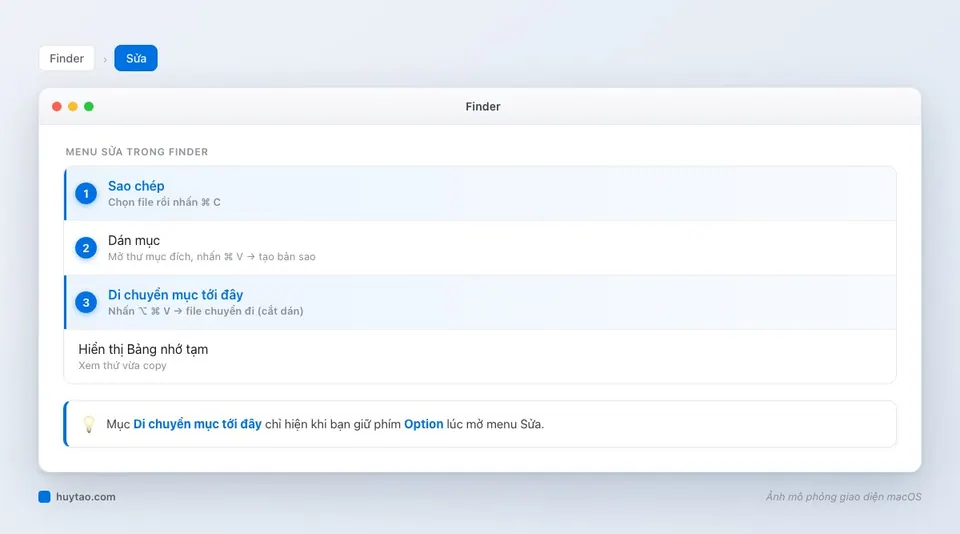
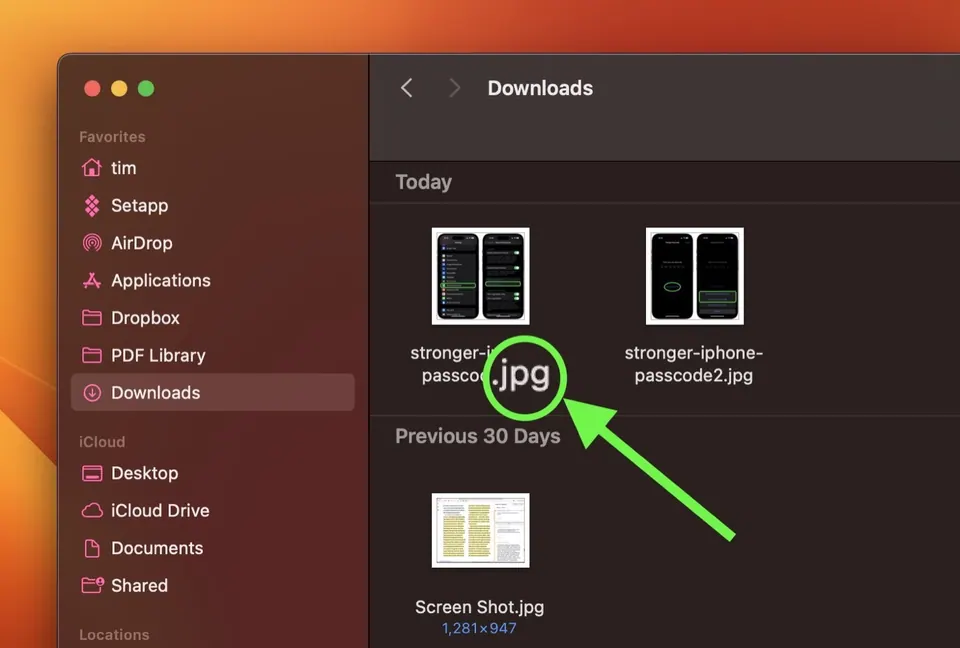
Sao chép file (giữ bản gốc):
- Chọn file hoặc thư mục →
⌘ C. - Mở thư mục đích →
⌘ V. Menu Sửa gọi đây là Dán mục.
Cắt dán file (chuyển đi, không để lại bản gốc):
- Chọn file →
⌘ C(vẫn là C, không phải X). - Mở thư mục đích →
⌥ Option + ⌘ Command + V. Menu Sửa gọi là Di chuyển mục tới đây, chỉ hiện khi bạn giữ phím Option.
Kéo thả cũng là copy hoặc cắt:
- Kéo file sang thư mục khác trên cùng ổ → file được chuyển đi.
- Kéo sang ổ khác (USB, ổ cứng ngoài) → file được sao chép.
- Giữ
⌥ Optiontrong lúc kéo → luôn sao chép (con trỏ hiện dấu +). - Giữ
⌘ Commandtrong lúc kéo sang ổ khác → chuyển đi thay vì sao chép.
Muốn xem mình vừa sao chép gì, vào menu Sửa của Finder → Hiển thị Bảng nhớ tạm. Các thao tác file khác (đổi tên, tạo thư mục, xem đường dẫn) có ở bài quản lý file trên Mac cho người mới.
Mẹo dán hay dùng khi làm văn phòng
- Dán không kèm định dạng:
⌥ ⇧ ⌘ V(Dán và Khớp Kiểu). Rất hợp khi copy từ web sang Word, Google Docs mà không muốn dính font, màu. - Chụp màn hình vào bộ nhớ tạm để dán thẳng vào Zalo:
Control + ⇧ ⌘ 4rồi kéo vùng, sau đó⌘ Vtrong khung chat. Xem thêm các cách chụp màn hình MacBook. - Copy chữ trong ảnh: mở ảnh bằng Xem trước hoặc Ảnh, bôi đen chữ như văn bản thường. Tính năng này là Live Text, xem sao chép chữ từ ảnh.
- Copy từ iPhone dán sang Mac: bật Handoff, xem Handoff và Bảng nhớ tạm chung.
Copy paste không được: xử lý nhanh
- ⌘ V không dán gì: thử chuột phải → Dán. Không được thì mở Giám sát hoạt động, tìm tiến trình pboard → Thoát (macOS tự khởi động lại nó), bộ nhớ tạm sẽ chạy lại.
- Dán sang app khác bị mất định dạng hoặc ra ký tự lạ: dùng Dán và Khớp Kiểu (
⌥ ⇧ ⌘ V). - Cắt dán file báo không có quyền: thư mục đích thuộc ổ NTFS hoặc thư mục hệ thống. Ổ NTFS thì Mac chỉ đọc được, xem đọc ghi ổ NTFS trên Mac.
Người mới từ Windows chuyển sang: bảng đối chiếu
| Việc | Windows | MacBook |
|---|---|---|
| Sao chép | Ctrl + C | ⌘ C |
| Dán | Ctrl + V | ⌘ V |
| Cắt chữ | Ctrl + X | ⌘ X |
| Cắt dán file | Ctrl + X → Ctrl + V | ⌘ C → ⌥ ⌘ V |
| Chọn tất cả | Ctrl + A | ⌘ A |
| Hoàn tác / làm lại | Ctrl + Z / Ctrl + Y | ⌘ Z / ⇧ ⌘ Z |
| Dán không định dạng | Ctrl + Shift + V (tuỳ app) | ⌥ ⇧ ⌘ V |
Lỗi hay gặp nhất của người mới: bấm Control + C theo thói quen, không có gì xảy ra. Tay trái đặt ngón cái lên phím ⌘ ngay cạnh phím cách thay vì ngón út lên Control, một tuần là quen. Nếu bạn dùng bàn phím rời của Windows, phím Windows (⊞) đóng vai trò ⌘; muốn đổi vị trí xem bài map bàn phím Windows cho Mac.
Bộ 30 phím tắt văn phòng đầy đủ có ở bài phím tắt MacBook. Các bài cơ bản khác nằm trong Cẩm nang dùng Mac cho người mới.
Câu hỏi thường gặp
Sao nhấn ⌘ X với file trong Finder không được?
Finder không cho cắt file bằng ⌘ X. Cách đúng là chọn file → ⌘ C, sang thư mục đích → ⌥ Option + ⌘ Command + V. File sẽ được chuyển đi (không để lại bản cũ). ⌘ X chỉ dùng để cắt chữ trong văn bản.
Copy trên iPhone rồi dán sang MacBook được không?
Được, nhờ tính năng Bảng nhớ tạm chung (Universal Clipboard) của Handoff. Hai máy cần đăng nhập cùng Apple ID, bật Wi-Fi, Bluetooth và Handoff. Sao chép trên iPhone rồi nhấn ⌘ V trên Mac trong vòng vài phút.
Dán chữ bị dính định dạng (màu, cỡ chữ) thì làm sao?
Dùng ⌥ Option + ⇧ Shift + ⌘ Command + V để dán và khớp kiểu với văn bản xung quanh. Trong menu Sửa của nhiều app, mục này tên là Dán và Khớp Kiểu.
Cần tư vấn mua Mac?
Huy Store tư vấn cấu hình & báo giá MacBook · iMac · Mac mini chính hãng.