Cài và gỡ ứng dụng trên Mac đúng cách (người mới)
Hướng dẫn cài app trên Mac từ App Store và file .dmg, mở app bị chặn an toàn, và gỡ app sạch sẽ không để lại rác — dành cho người mới.
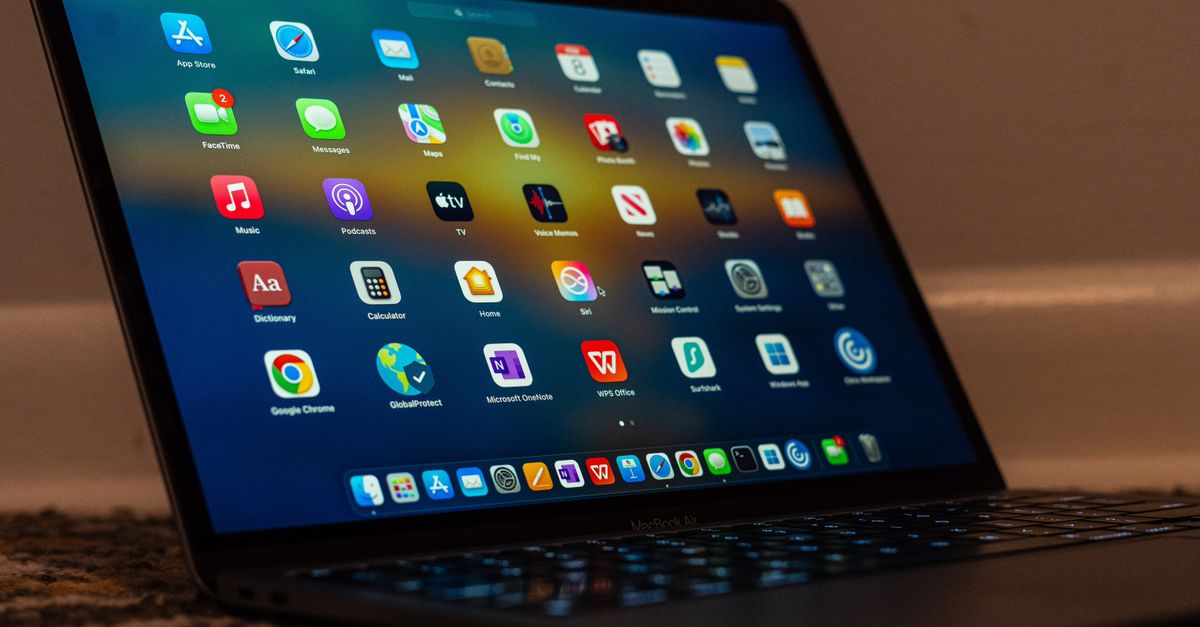
Cài và gỡ app trên Mac rất đơn giản khi bạn hiểu cách. Dưới đây là hướng dẫn cho người mới.
Cài app từ App Store (dễ nhất)
Mở App Store → tìm app → bấm Get/Install. App tự cài vào Launchpad, tự cập nhật — an toàn nhất cho người mới.
Cài app từ file .dmg
- Tải file
.dmgtừ trang chính thức. - Mở file → cửa sổ hiện ra.
- Kéo icon app vào thư mục Applications.
- Eject (tháo) ảnh đĩa sau khi xong.
💡 Nếu bị chặn “nhà phát triển không xác định”:
System Settings → Privacy & Security → Open Anyway. An toàn khi tải từ nguồn chính thức.
Gỡ app đúng cách
- Cách nhanh: mở Launchpad → giữ icon rung → bấm dấu × (app từ App Store).
- Hoặc: vào Applications, kéo app vào Trash → Empty Trash.
- Gỡ sạch triệt để: dùng AppCleaner hoặc Pearcleaner (miễn phí) để xoá cả file liên quan.
So sánh nguồn cài
| Nguồn | Ưu điểm |
|---|---|
| App Store | An toàn nhất, tự cập nhật |
| Trang chính thức (.dmg) | App không có trên Store |
| Kho Huy Store | App miễn phí đã tuyển chọn, tải nhanh |
Nắm cách cài/gỡ an toàn, bạn tự tin bổ sung công cụ cho chiếc Mac mà không lo rác máy.
🧩 Khám phá app hay trong Kho phần mềm của Huy Store — miễn phí, có hướng dẫn cài đặt từng app.
Câu hỏi thường gặp
File .dmg là gì và cài thế nào?
File .dmg là ảnh đĩa cài đặt. Mở file, kéo icon app vào thư mục Applications, rồi eject (tháo) ảnh đĩa. Vậy là xong.
Vì sao macOS báo 'không mở được vì nhà phát triển không xác định'?
Do app tải ngoài App Store. Vào System Settings → Privacy & Security, kéo xuống và bấm 'Open Anyway' — an toàn nếu tải từ nguồn chính thức.
Xoá app vào Trash đã gỡ sạch chưa?
Phần lớn là đủ, nhưng vẫn còn file cấu hình nhỏ. Dùng AppCleaner hoặc Pearcleaner (miễn phí) để gỡ sạch hoàn toàn.
Cần tư vấn mua Mac?
Huy Store tư vấn cấu hình & báo giá MacBook · iMac · Mac mini chính hãng.