Cẩm nang bảo mật & quyền riêng tư Mac cho người mới
Những thiết lập bảo mật cơ bản cho người mới dùng Mac: mật khẩu, Touch ID, FileVault, tường lửa, quyền riêng tư và tránh phần mềm độc hại.
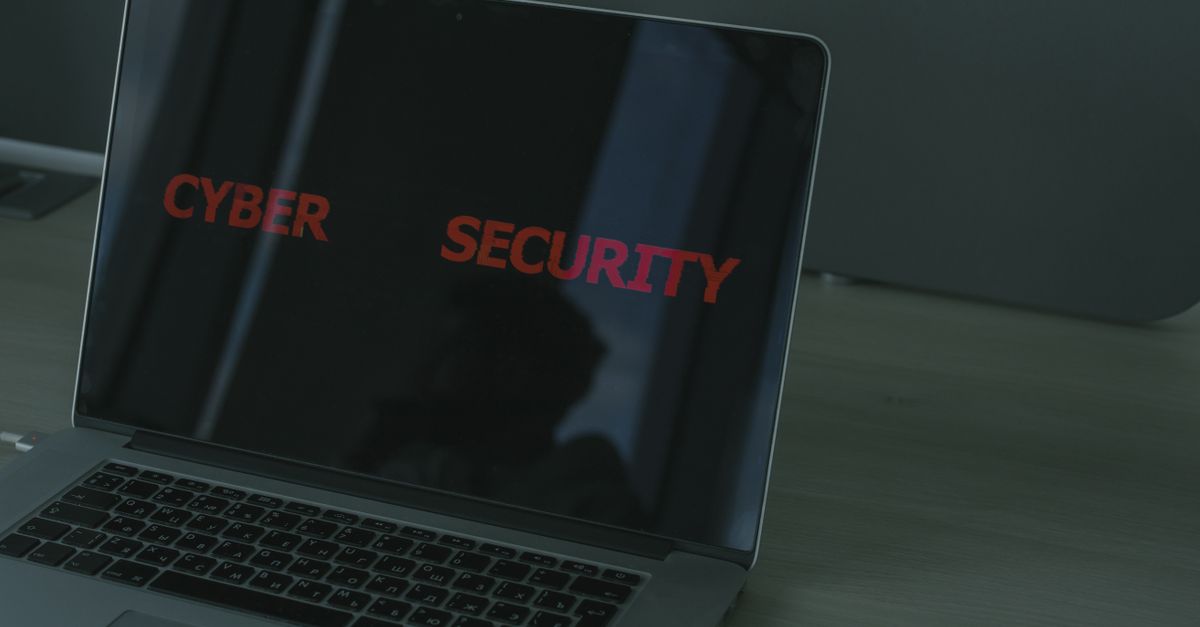
Bảo mật không khó — chỉ cần vài thiết lập cơ bản là chiếc Mac của bạn đã an toàn hơn rất nhiều. Đây là cẩm nang cho người mới.
5 thiết lập bảo mật nên có
- Mật khẩu mạnh + Touch ID để mở khoá và xác thực.
- FileVault — mã hoá ổ đĩa (
Privacy & Security → FileVault). - Tường lửa — bật trong
Network → Firewall. - Find My — tìm/khoá máy khi thất lạc.
- Cập nhật macOS đều đặn để vá lỗi bảo mật.

Quyền riêng tư ứng dụng
Vào System Settings → Privacy & Security để kiểm soát app nào được truy cập:
| Quyền | Nên xem xét |
|---|---|
| Camera / Micro | Chỉ cho app họp/quay cần thiết |
| Vị trí | Tắt nếu không cần |
| Ghi màn hình | Chỉ app chụp/họp |
| Full Disk Access | Rất hạn chế, chỉ app tin cậy |
Tránh phần mềm độc hại
- Tải app từ App Store hoặc trang chính thức.
- Cảnh giác file/link lạ, popup “máy nhiễm virus” (thường là lừa đảo).
- Không nhập mật khẩu Apple ID vào trang lạ.
💡 macOS đã rất an toàn — thói quen tải app đúng nguồn là “lớp bảo vệ” quan trọng nhất.
Làm đủ các bước trên, bạn dùng Mac an tâm mà không cần cài thêm phần mềm nặng nề.
Câu hỏi thường gặp
Mac có cần phần mềm diệt virus không?
Đa số không cần. macOS có Gatekeeper, XProtect bảo vệ sẵn. Chỉ cần tải app từ nguồn chính thức, bật tường lửa và cập nhật hệ điều hành đều đặn.
FileVault là gì, có nên bật không?
FileVault mã hoá toàn bộ ổ đĩa. Nên bật để nếu mất máy, người khác không đọc được dữ liệu. Vào System Settings → Privacy & Security → FileVault.
Làm sao biết app xin quyền gì?
Vào System Settings → Privacy & Security để xem/kiểm soát app nào được truy cập Camera, Micro, vị trí, màn hình... và tắt quyền không cần thiết.
Cần tư vấn mua Mac?
Huy Store tư vấn cấu hình & báo giá MacBook · iMac · Mac mini chính hãng.