Cách dùng lệnh caffeinate giữ MacBook không ngủ mà không cần đổi cài đặt hệ thống
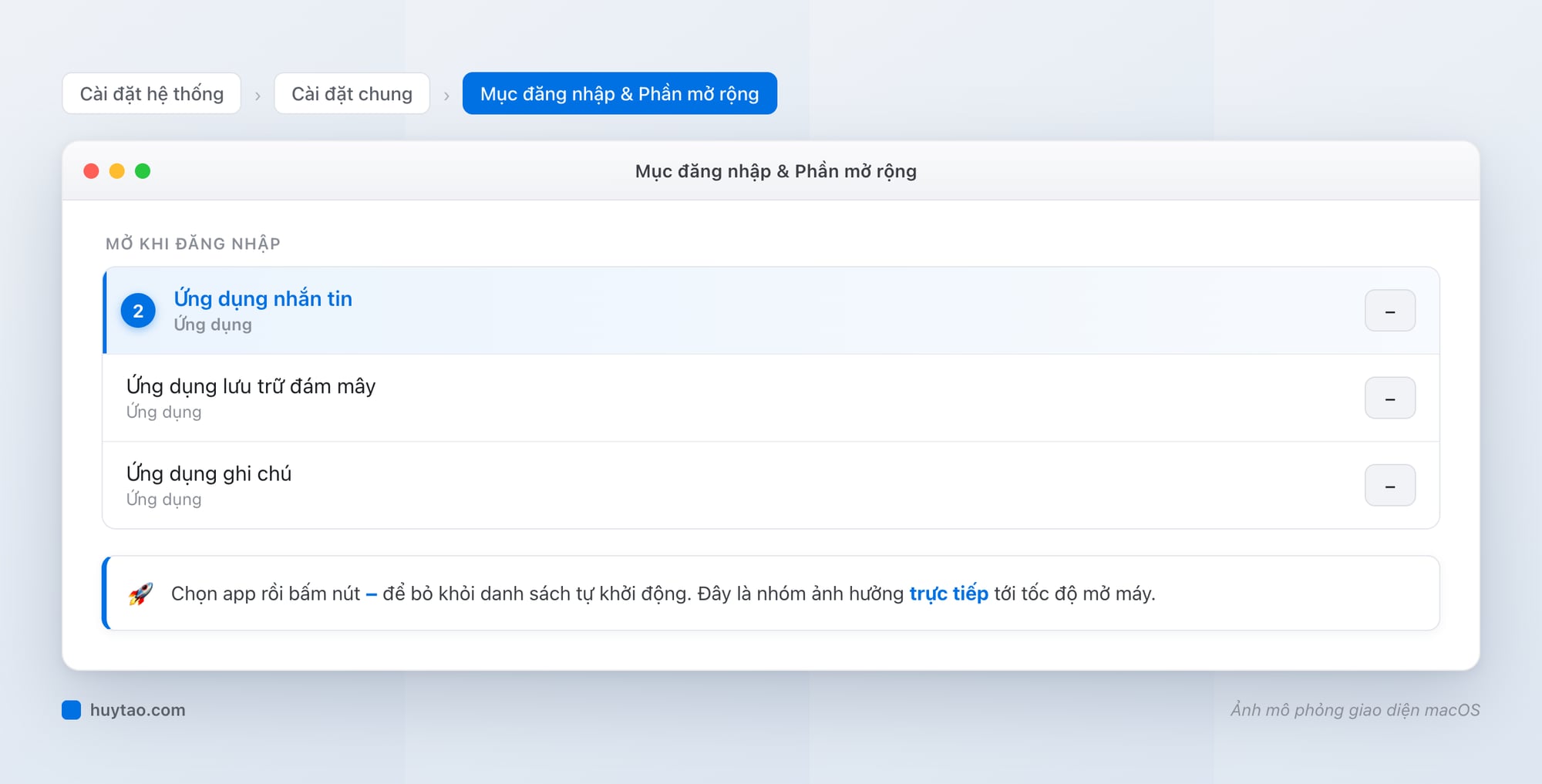
Hướng dẫn dùng lệnh caffeinate trong Terminal để giữ MacBook thức khi đang copy file lớn, render video hay chạy build — không cần vào Cài đặt hệ thống đổi Sleep mỗi lần.
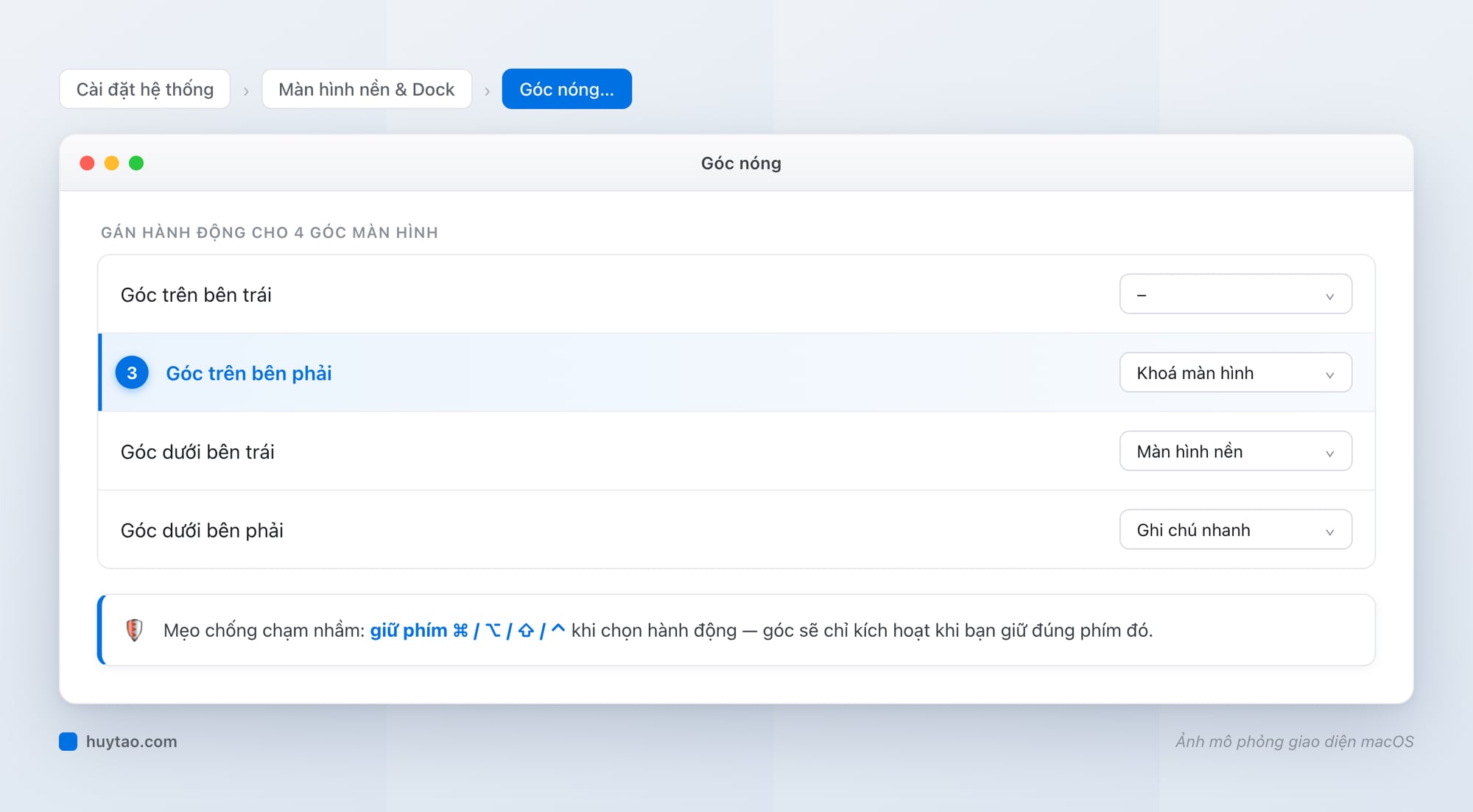
Mình từng mất nguyên một video render 40 phút vì MacBook tự ngủ giữa chừng — lúc quay lại máy đã đứng hình, phải render lại từ đầu. Vấn đề không phải ở việc quên chỉnh Cài đặt hệ thống, mà là mỗi lần cần giữ máy thức, việc mò vào Cài đặt hệ thống → Màn hình nền & Thanh Dock → Khoá màn hình rồi kéo lại sau khi xong là quá lâu và dễ quên trả về như cũ.
Giải pháp gọn hơn nhiều: dùng lệnh caffeinate có sẵn trong macOS — không cần cài thêm gì, không cần đụng vào cài đặt hệ thống, gõ một dòng là xong.
caffeinate là gì mà dùng gọn hơn cả app chuyên dụng như Amphetamine
caffeinate là một tiện ích dòng lệnh có sẵn trong macOS từ rất lâu, chức năng duy nhất là ngăn máy vào chế độ ngủ (sleep) trong thời gian nó đang chạy. Tên gọi khá đúng nghĩa đen: giữ máy “tỉnh” giống như một tách cà phê.
- Không cần cài đặt gì thêm — có sẵn trên mọi Mac chạy macOS.
- Không cần vào lại Cài đặt hệ thống để trả về mặc định — tắt cửa sổ Terminal là xong.
- Gõ lệnh mất 2 giây, so với việc mò vào menu cài đặt mất cả nửa phút.
Nhiều bạn dùng app như Amphetamine hay Caffeine để làm việc tương tự, và những app đó có giao diện thân thiện hơn thật. Nhưng nếu chỉ thỉnh thoảng cần giữ máy thức lúc copy file hay chạy một tác vụ, cài thêm một app chỉ để bấm nút bật/tắt là hơi thừa — caffeinate giải quyết đúng nhu cầu đó mà không tốn thêm dung lượng máy.
Mở Terminal — bước duy nhất hơi “kỹ thuật” trong cả bài này
Với người mới chuyển từ Windows sang, việc gõ lệnh nghe có vẻ đáng sợ, nhưng thực ra bước này chỉ mất một lần làm quen.
- Mở Spotlight bằng phím tắt Command + Space.
- Gõ chữ
Terminalrồi nhấn Enter. - Một cửa sổ màu đen hoặc trắng với dòng chữ nhấp nháy hiện ra — đó là nơi gõ lệnh.
Nếu bạn chưa quen thao tác trên Terminal, có thể xem thêm cách dùng Spotlight trên Mac để mở nhanh mọi ứng dụng chỉ bằng bàn phím — thói quen này giúp thao tác nhanh hơn nhiều so với việc rê chuột tìm icon trong Dock hay Finder.
Góc nhìn người dùng Việt: phần lớn người dùng Mac ở Việt Nam chuyển từ Windows, nơi Command Prompt thường gắn với ấn tượng “dễ phá máy”. Với caffeinate, bạn không có nguy cơ đó — lệnh này chỉ giữ máy thức, không xoá file, không đổi cài đặt hệ thống, nên cứ yên tâm gõ thử.
Lệnh cơ bản: giữ máy thức vô thời hạn cho tới khi bạn tắt
Gõ đúng dòng này rồi Enter:
caffeinate
Sau khi gõ Enter, con trỏ sẽ đứng yên, không hiện dòng nhắc lệnh mới — đó là dấu hiệu lệnh đang chạy. Máy sẽ không tự vào chế độ ngủ cho tới khi bạn dừng lệnh bằng cách nhấn Control + C, hoặc đóng hẳn cửa sổ Terminal đó.
- Ưu điểm: đơn giản nhất, không cần nhớ thêm cờ lệnh nào.
- Nhược điểm: chiếm một cửa sổ Terminal suốt thời gian chạy, và nếu quên tắt, máy sẽ thức “vô thời hạn” — hao pin nếu đang chạy bằng pin.
Ba biến thể hữu ích: giới hạn thời gian, giữ máy khi đóng nắp, chạy kèm tác vụ khác
Đây là phần biến caffeinate từ “mẹo vặt” thành công cụ thực sự hữu dụng hằng ngày.
1. Giữ máy thức trong khoảng thời gian cố định — hữu ích khi biết chắc một tác vụ mất bao lâu, ví dụ copy file 2 tiếng rồi để máy tự ngủ lại bình thường:
caffeinate -t 7200
Con số 7200 là số giây (ở đây là 2 tiếng = 7200 giây). Hết thời gian, lệnh tự dừng, máy trở lại hoạt động ngủ bình thường — không cần nhớ tắt tay.
2. Giữ máy thức kể cả khi đóng nắp (khi dùng với màn hình ngoài, ví dụ chế độ dùng iPad làm màn hình phụ hoặc màn hình ngoài thông thường):
caffeinate -d -i
Lưu ý quan trọng: máy phải đang cắm sạc thì cờ -d mới có tác dụng giữ máy thức khi đóng nắp — đây là giới hạn phần cứng của Apple, không phải lỗi của lệnh.
3. Chạy caffeinate gắn liền với một lệnh khác — máy chỉ thức trong đúng thời gian lệnh đó chạy, xong tự tắt caffeinate:
caffeinate -i rsync -av ~/Movies/ /Volumes/Backup/
Cách này chuẩn nhất cho dân kỹ thuật: không cần đoán tác vụ mất bao lâu, caffeinate tự “ăn theo” thời gian chạy của lệnh copy/backup, xong việc là máy được ngủ lại ngay.
Khi nào nên dùng và khi nào không cần — đừng biến máy thành “thức trắng đêm” không cần thiết
Không phải lúc nào giữ máy thức cũng là ý hay. Đây là bảng tổng hợp nhanh để quyết định:
| Tình huống | Có nên dùng caffeinate? | Vì sao |
|---|---|---|
| Copy/chuyển file dung lượng lớn qua USB-C hoặc mạng nội bộ | Nên dùng | Máy ngủ giữa chừng làm gián đoạn quá trình copy, có thể hỏng file |
| Render video, export dự án nặng | Nên dùng | Tác vụ chạy nền lâu, máy ngủ sẽ dừng tiến trình |
| Đang thuyết trình qua màn hình ngoài, không đụng bàn phím lâu | Nên dùng (-d -i) | Tránh máy tự khoá màn hình giữa buổi họp |
| Để máy qua đêm không làm gì cả | Không nên | Chỉ tốn điện, hao pin nếu chưa cắm sạc, không có lợi ích gì |
| Rời bàn làm việc nơi công cộng, quán cà phê | Không nên | Máy không tự khoá màn hình sẽ là rủi ro bảo mật nếu bạn quên máy |
Góc nhìn người dùng Việt: nhiều bạn làm việc ở quán cà phê hoặc co-working space thường bật các app giữ máy thức cả ngày cho tiện, nhưng lại quên rằng máy không tự khoá màn hình đồng nghĩa với rủi ro nếu đứng dậy lấy đồ uống mà quên khoá tay. Chỉ nên bật caffeinate đúng lúc cần, và luôn khoá màn hình thủ công bằng Control + Command + Q trước khi rời chỗ ngồi.
Vẫn thích giao diện nút bấm hơn dòng lệnh? Đây là lựa chọn thay thế
Nếu sau khi thử vẫn thấy gõ lệnh không phải “gu” của mình, các app quản lý cửa sổ và tiện ích hệ thống trên Mac thường có tính năng tương tự dưới dạng nút bấm trực quan. Bạn có thể tham khảo thêm những app năng suất tốt nhất cho Mac để tìm công cụ giữ máy thức có giao diện đồ hoạ, phù hợp nếu bạn dùng tính năng này thường xuyên và muốn bật/tắt bằng một cú click thay vì gõ lệnh mỗi lần.
Nói thẳng quan điểm của mình: caffeinate không thay thế hoàn toàn một app quản lý năng lượng chuyên dụng, nhưng với 90% nhu cầu “chỉ cần giữ máy thức lúc copy file hoặc render”, một dòng lệnh miễn phí, có sẵn, không tốn thêm RAM chạy nền là lựa chọn hợp lý hơn hẳn. Học thuộc một lệnh còn nhanh hơn nhớ đường dẫn vào cài đặt hệ thống mỗi lần cần dùng.
Câu hỏi thường gặp
Caffeinate có làm hao pin MacBook không?
Có, vì máy không vào chế độ ngủ nên tiêu thụ điện nhiều hơn bình thường trong lúc chạy. Nếu dùng pin, chỉ nên bật caffeinate trong thời gian cần thiết (ví dụ lúc render/copy file) rồi tắt ngay, hoặc cắm sạc khi chạy tác vụ dài.
Đóng nắp MacBook thì caffeinate có còn tác dụng không?
Mặc định là không — đóng nắp máy vẫn ngủ. Muốn giữ máy thức cả khi đóng nắp (khi cắm màn hình ngoài), phải thêm cờ -d và cắm sạc, dùng lệnh: caffeinate -d -i, đồng thời cắm nguồn.
Làm sao dừng caffeinate khi đang chạy?
Nhấn Control + C ngay trong cửa sổ Terminal đang chạy lệnh, hoặc đóng cửa sổ Terminal đó lại — hiệu lực giữ máy thức sẽ kết thúc ngay khi tiến trình caffeinate bị dừng.
Cần tư vấn mua Mac?
Huy Store tư vấn cấu hình & báo giá MacBook · iMac · Mac mini chính hãng.