 📊
📊 Microsoft Excel cho Mac
Bảng tính chuẩn doanh nghiệp trên Mac
Tải từ nguồn chính thức của nhà phát triển.Ảnh chụp màn hình
Giới thiệu
Microsoft Excel là công cụ bảng tính mà dân kế toán, nhân sự, bán hàng và sinh viên kinh tế ở Việt Nam dùng hằng ngày. Khi chuyển sang MacBook, câu hỏi hay gặp nhất là "Mac có Excel không?" — câu trả lời là có, Microsoft phát hành Excel cho Mac qua Mac App Store, chạy native trên chip Apple Silicon.
Excel trên Mac có đầy đủ những thứ quan trọng: hàm và công thức (VLOOKUP, XLOOKUP, SUMIFS…), PivotTable, định dạng có điều kiện, biểu đồ, lọc/sắp xếp dữ liệu, lưu tự động lên OneDrive và cộng tác nhiều người trên cùng một file. File .xlsx gửi qua lại với đồng nghiệp dùng Windows giữ được công thức và định dạng tốt hơn hẳn so với Numbers.
Điều cần nói rõ: theo mô tả trên App Store, Excel cần thuê bao Microsoft 365 đủ điều kiện để dùng đầy đủ. Nếu công ty hoặc trường đã cấp tài khoản Microsoft 365 thì chỉ việc đăng nhập. Nếu không, Excel bản web miễn phí trên trình duyệt đủ cho nhu cầu nhẹ; Numbers, LibreOffice Calc hay WPS là các lựa chọn miễn phí khác.
Nhược điểm thực tế: một số tính năng Excel Windows vẫn khác hoặc thiếu trên Mac — đặc biệt là file có macro VBA phức tạp, add-in chỉ viết cho Windows, hay Power Pivot. Phím tắt cũng khác (dùng ⌘ thay Ctrl ở nhiều chỗ), người mới chuyển từ Windows sẽ mất vài ngày làm quen. Nếu công việc của bạn phụ thuộc nặng vào macro/add-in Windows, hãy thử file thật trên Mac trước khi quyết định mua máy.
Tính năng nổi bật
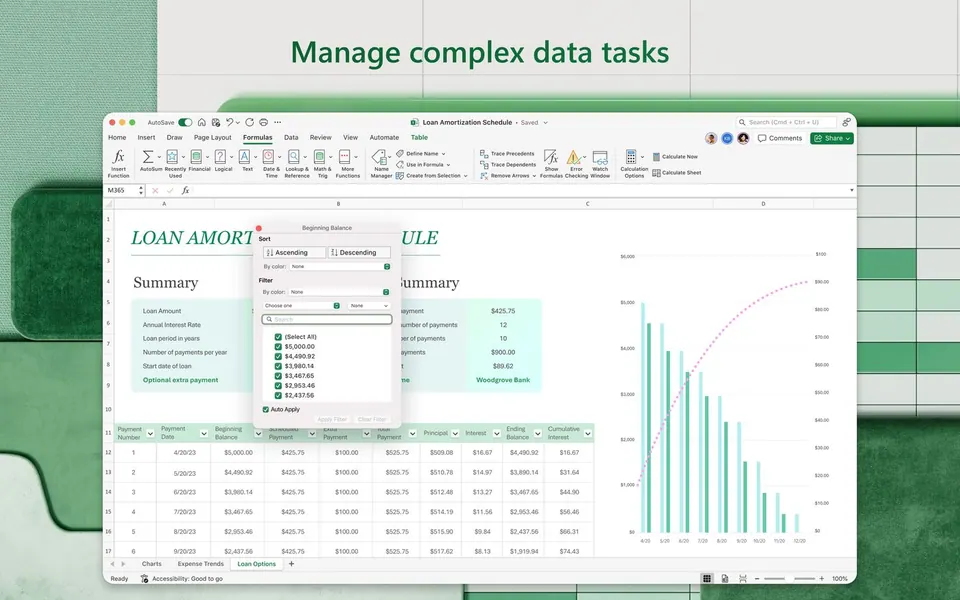
Hàng trăm hàm từ cơ bản đến XLOOKUP, hàm mảng động.
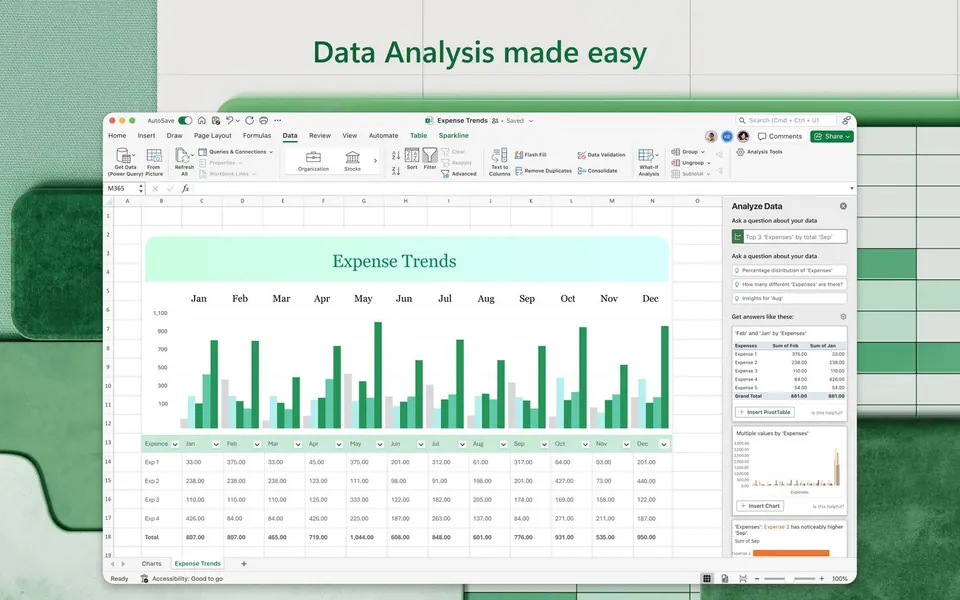
Tổng hợp, phân tích dữ liệu lớn nhanh bằng bảng tổng hợp.
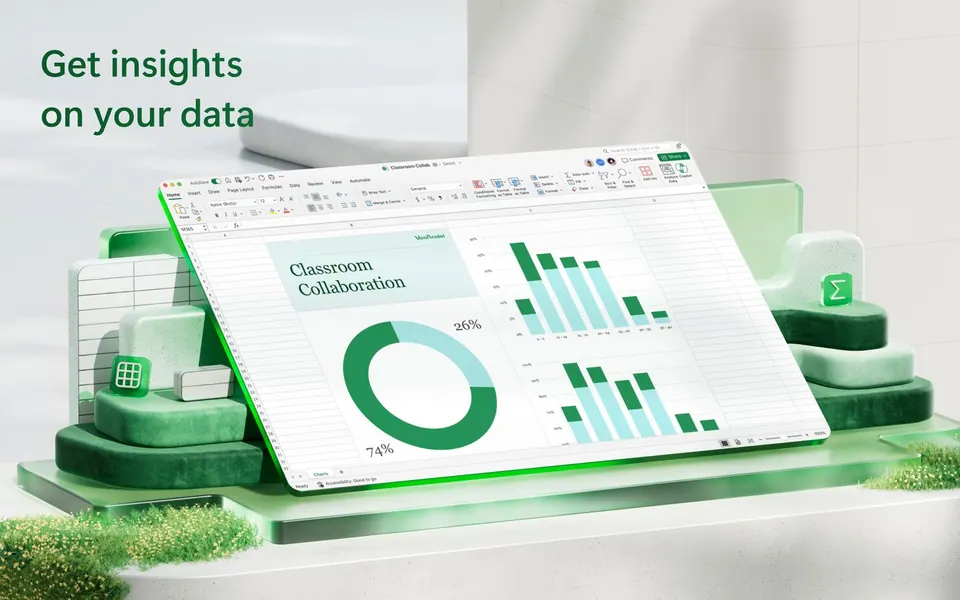
Nhiều loại biểu đồ, gợi ý biểu đồ phù hợp với dữ liệu.
Tô màu, thanh dữ liệu, biểu tượng để làm nổi bật số liệu.
Nhiều người cùng sửa một bảng tính, tự lưu phiên bản.
Mở file Excel từ Windows giữ nguyên công thức và định dạng.
Hướng dẫn cài đặt
- Mở Mac App Store, tìm "Microsoft Excel" (hoặc tải bộ Microsoft 365 tại microsoft.com)
- Bấm Get/Nhận để cài đặt
- Mở Excel, đăng nhập tài khoản Microsoft có thuê bao Microsoft 365
- Chọn Blank Workbook hoặc mở file .xlsx có sẵn
💡 Nếu macOS báo chặn "nhà phát triển không xác định", vào System Settings → Privacy & Security và bấm Open Anyway.
Câu hỏi thường gặp
Excel trên Mac có giống Excel Windows không?
Phần lớn tính năng giống nhau. Khác biệt chủ yếu ở macro VBA phức tạp, add-in chỉ dành cho Windows, Power Pivot và phím tắt.
Excel trên Mac có miễn phí không?
Tải về miễn phí nhưng cần thuê bao Microsoft 365 đủ điều kiện để dùng đầy đủ. Excel bản web dùng được miễn phí với tài khoản Microsoft.
Phím tắt Excel trên Mac khác gì?
Nhiều phím dùng ⌘ thay cho Ctrl (ví dụ ⌘C, ⌘V). Một số phím chức năng F1–F12 cần giữ thêm phím fn.
Có thể dùng Numbers thay Excel không?
Được cho bảng tính đơn giản, nhưng file .xlsx phức tạp có thể bị lệch công thức hoặc định dạng khi mở bằng Numbers.