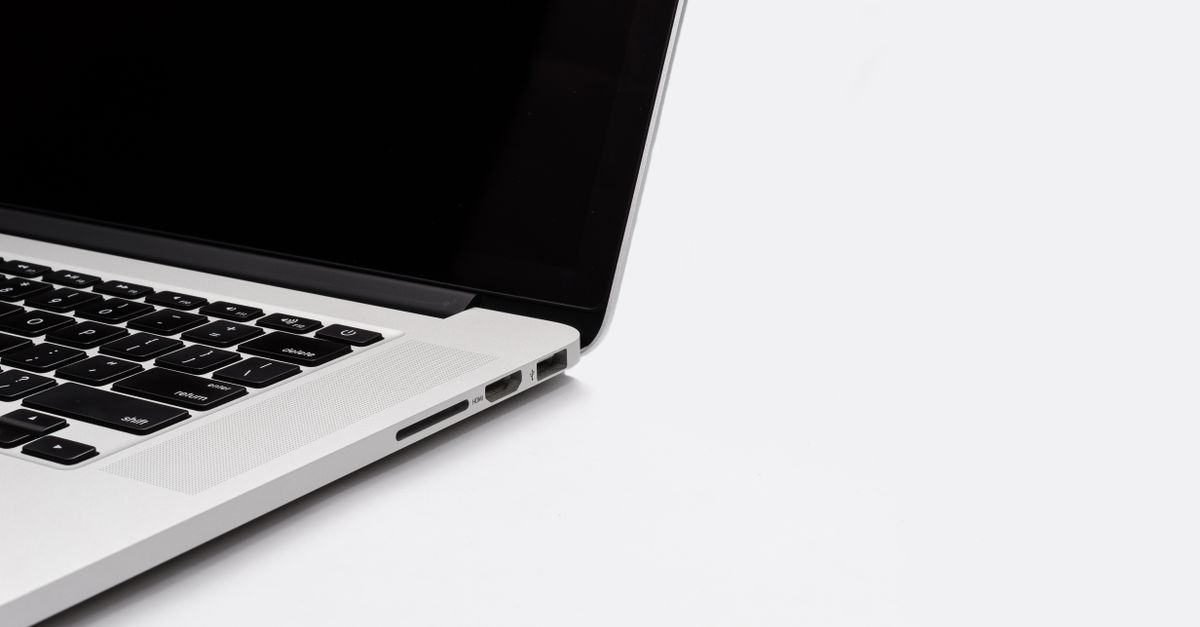
Cách quay màn hình Mac kèm webcam bo tròn kiểu Content Creator (trend TikTok/YouTube)
Hướng dẫn quay video màn hình Mac có khung webcam bo tròn góc màn hình — hiệu ứng đang hot trên video hướng dẫn công nghệ TikTok/YouTube — bằng công cụ có sẵn và app miễn phí.
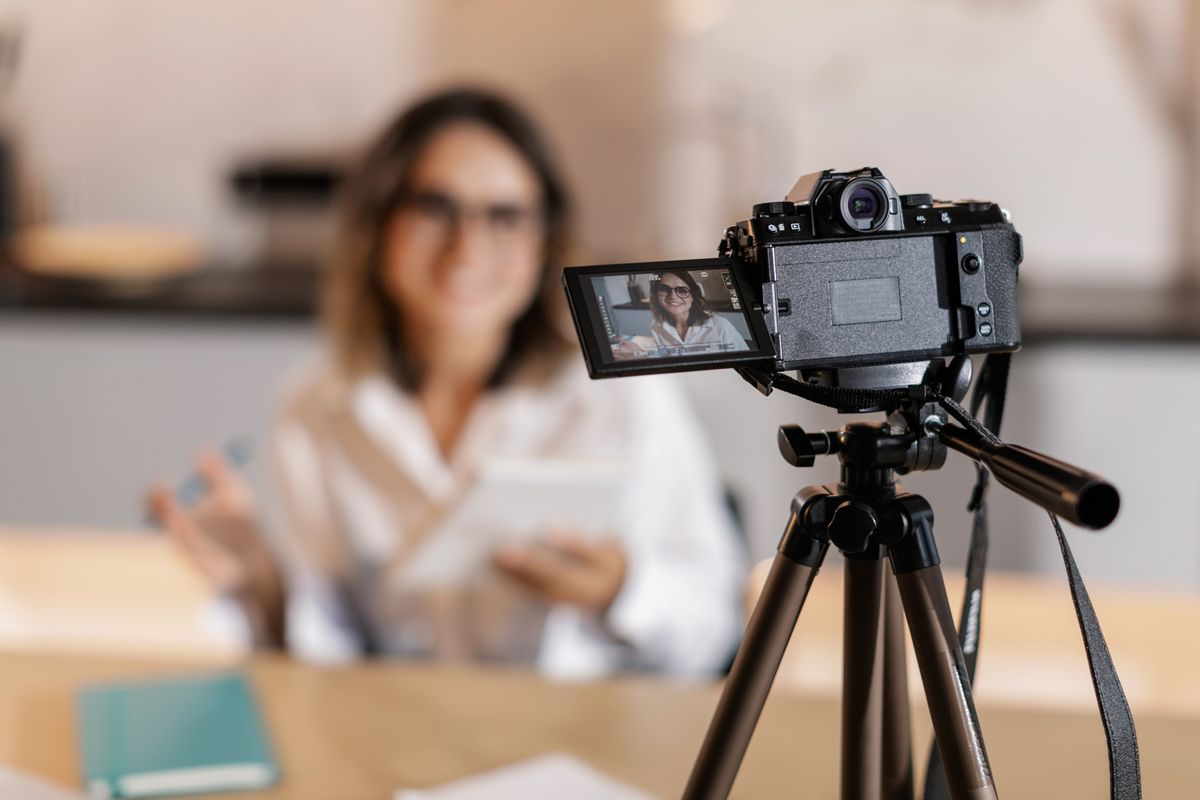
Nếu bạn hay xem các video hướng dẫn công nghệ trên TikTok hoặc YouTube Shorts, chắc đã quen mắt với kiểu quay màn hình có một khung tròn nhỏ webcam mặt người ở góc — phong cách này đang là xu hướng chuẩn cho video hướng dẫn/review vì vừa chuyên nghiệp vừa tạo cảm giác gần gũi với người xem. Tin vui là bạn hoàn toàn làm được điều này ngay trên Mac mà không cần phần mềm dựng phim phức tạp.
Cách 1: Dùng OBS Studio (miễn phí, chuyên nghiệp nhất)
B1: Cài đặt và thêm nguồn quay
- Tải và cài OBS Studio (đã có bài giới thiệu trên huytao.com) — mở app, tạo Scene mới.
- Bấm dấu + ở mục Sources → chọn Display Capture để thêm màn hình Mac.
- Bấm + lần nữa → chọn Video Capture Device → chọn camera Mac (FaceTime HD hoặc iPhone qua Continuity Camera).
B2: Bo tròn khung webcam
- Chuột phải vào lớp webcam vừa thêm → Filters → thêm Image Mask/Blend.
- Dùng file mask hình tròn (PNG nền trong suốt hình tròn) để cắt webcam thành khung tròn — có thể tìm mẫu mask tròn miễn phí trên các trang tài nguyên OBS.
- Kéo góc khung webcam đã bo tròn về vị trí mong muốn (thường là góc dưới bên phải màn hình).
B3: Quay và xuất video
- Bấm Start Recording, thao tác màn hình bình thường, video xuất ra định dạng .mp4 sẵn sàng đăng TikTok/YouTube.
Cách 2: Đơn giản hơn với QuickTime + chỉnh sau
- Dùng QuickTime Player quay màn hình (⌘+Shift+5) và quay webcam riêng bằng Photo Booth cùng lúc.
- Ghép hai video lại trong iMovie hoặc CapCut, dùng công cụ Crop tròn (Circle Mask) có sẵn để bo khung webcam rồi đặt đè lên video màn hình.
- Cách này chậm hơn nhưng phù hợp nếu bạn chưa quen OBS.
Kết quả & mẹo thêm
- Video có khung webcam bo tròn giúp tăng tương tác rõ rệt vì người xem thấy được cảm xúc/phản ứng thật khi hướng dẫn thao tác.
- Mẹo: đặt khung webcam ở góc không che chi tiết quan trọng đang thao tác trên màn hình (thường là góc dưới trái nếu bạn thao tác nhiều ở menu bar trên).
- Dùng thêm micro rời hoặc AirPods để tiếng rõ hơn micro tích hợp MacBook, video sẽ chuyên nghiệp hơn hẳn.
FAQ
Có cần app trả phí để quay webcam bo tròn không? Không bắt buộc. QuickTime + phần mềm webcam overlay miễn phí như OBS Studio đã đủ tạo hiệu ứng này; các app trả phí chỉ giúp thao tác nhanh và có thêm hiệu ứng đẹp hơn.
Quay màn hình kèm webcam có làm giật lag máy không? Với MacBook chip Apple Silicon (M1 trở lên), quay đồng thời màn hình + webcam mượt trong hầu hết trường hợp; máy Intel đời cũ có thể hơi giật nếu quay độ phân giải cao (4K).
Cần MacBook đủ mạnh để quay dựng video content mượt mà? Liên hệ Huy Store để được tư vấn cấu hình phù hợp với nhu cầu sáng tạo nội dung!
Câu hỏi thường gặp
Có cần app trả phí để quay webcam bo tròn không?
Không bắt buộc. QuickTime + phần mềm webcam overlay miễn phí như OBS Studio đã đủ tạo hiệu ứng này; các app trả phí chỉ giúp thao tác nhanh và có thêm hiệu ứng đẹp hơn.
Quay màn hình kèm webcam có làm giật lag máy không?
Với MacBook chip Apple Silicon (M1 trở lên), quay đồng thời màn hình + webcam mượt trong hầu hết trường hợp; máy Intel đời cũ có thể hơi giật nếu quay độ phân giải cao (4K).
Cần tư vấn mua Mac?
Huy Store tư vấn cấu hình & báo giá MacBook · iMac · Mac mini chính hãng.