Cách hiện giây trên đồng hồ Menu Bar macOS Sequoia (hướng dẫn từng bước có ảnh)
Hướng dẫn bật đồng hồ chạy giây trên thanh menu macOS Sequoia. Nhiều bài hướng dẫn chỉ sai chỗ — tuỳ chọn này KHÔNG nằm trong Ngày & Giờ mà nằm trong Trung tâm điều khiển. Kèm ảnh minh hoạ từng bước.
Đây là một mẹo nhỏ nhưng gây bối rối cho rất nhiều người: đa số bài hướng dẫn trên mạng (kể cả tiếng Anh) đều bảo bạn vào Ngày & Giờ để tick ô hiện giây. Nhưng khi làm theo trên macOS Sequoia, bạn sẽ không tìm thấy ô đó ở đâu cả.
Lý do: Apple đã chuyển tuỳ chọn này sang chỗ khác từ macOS Ventura. Bài này được kiểm chứng trực tiếp trên macOS Sequoia 15.7.9 tiếng Việt, kèm ảnh minh hoạ dựng đúng theo bố cục giao diện thật.
Vì sao tìm trong “Ngày & Giờ” không ra?
Mục Cài đặt chung → Ngày & Giờ ở Sequoia giờ chỉ còn 3 nhóm: đặt ngày giờ tự động, định dạng 24 giờ, và múi giờ. Toàn bộ thiết lập về cách hiển thị đồng hồ trên thanh menu đã bị tách ra nơi khác.
B1: Mở Trung tâm điều khiển trong Cài đặt hệ thống
- Mở Cài đặt hệ thống (System Settings).
- Ở cột bên trái, chọn Trung tâm điều khiển.
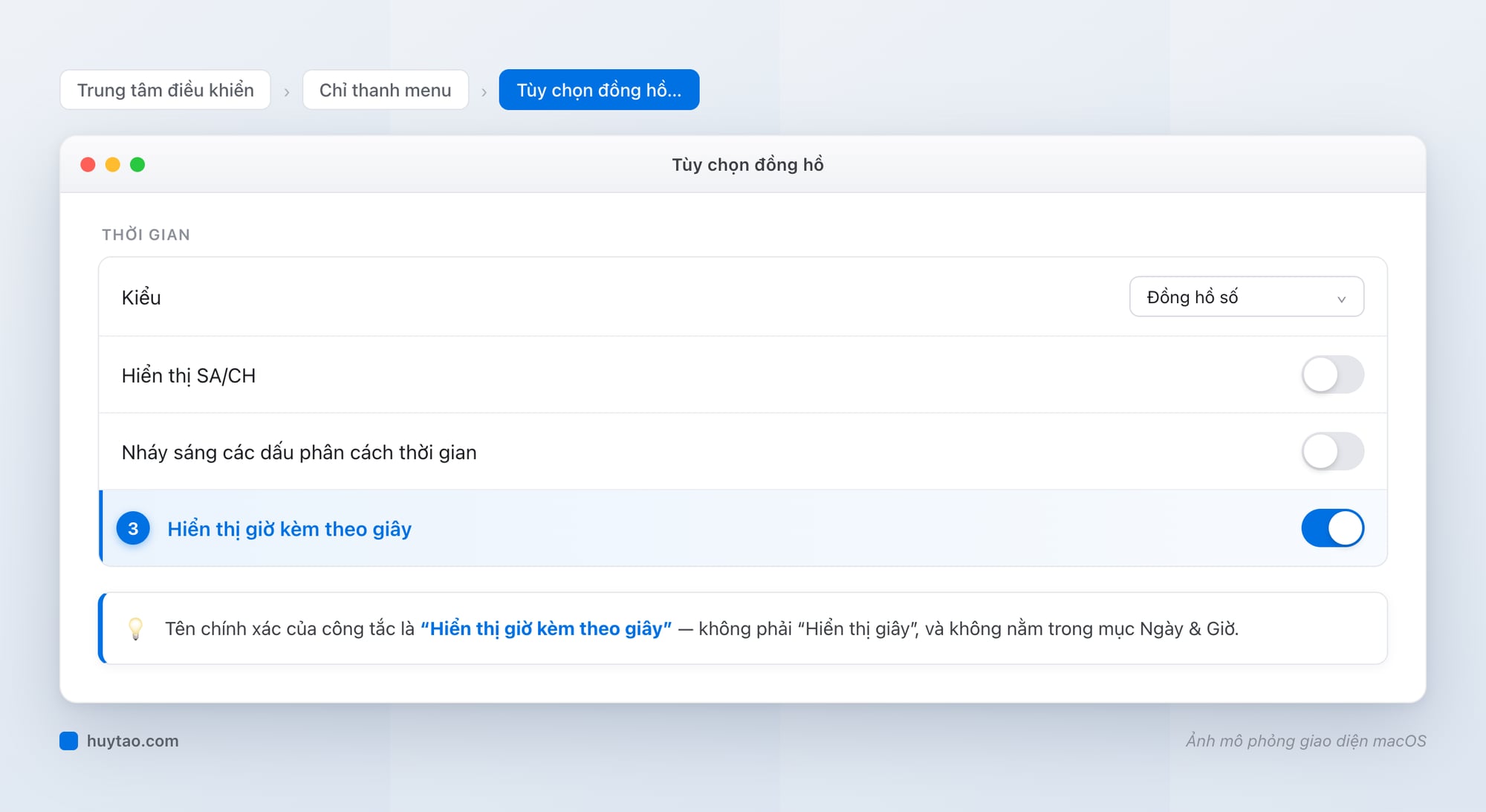
B2: Cuộn xuống mục “Chỉ thanh menu” → bấm “Tùy chọn đồng hồ…”
Cuộn xuống tận cuối trang. Bạn sẽ thấy một nhóm riêng tên “Chỉ thanh menu”, dòng đầu tiên là Đồng hồ kèm nút “Tùy chọn đồng hồ…” bên phải.
B3: Bật “Hiển thị giờ kèm theo giây”
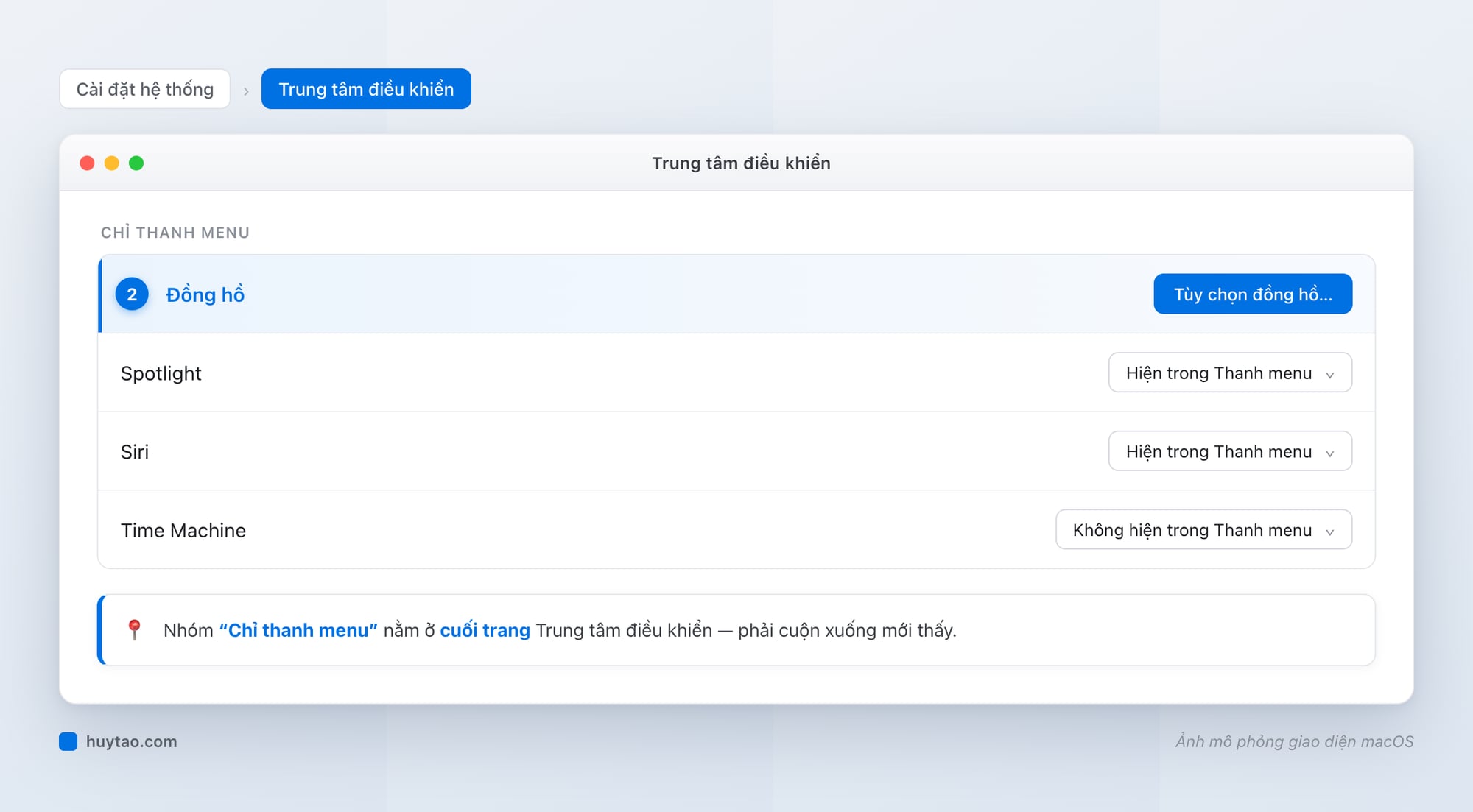
Hộp thoại hiện ra có 2 nhóm: Ngày và Thời gian. Trong nhóm Thời gian, gạt công tắc “Hiển thị giờ kèm theo giây” sang bật.
Bấm Xong để đóng. Đồng hồ trên thanh menu sẽ nhảy giây ngay lập tức — không cần khởi động lại máy.
Các tuỳ chọn hữu ích khác trong cùng hộp thoại
Vì đã mở tới đây rồi, bạn có thể tinh chỉnh luôn:
- Kiểu: chọn Đồng hồ số hoặc Đồng hồ kim (đồng hồ kim rất gọn nếu thanh menu của bạn đã chật).
- Hiển thị ngày trong tuần — tiện khi hay quên hôm nay thứ mấy.
- Hiển thị ngày: đặt “Khi không gian cho phép” để macOS tự ẩn bớt khi thanh menu quá đầy.
- Nháy sáng các dấu phân cách thời gian: làm dấu hai chấm nhấp nháy theo nhịp giây.
- Thông báo thời gian: cho máy đọc giờ thành tiếng theo chu kỳ (mặc định Sau một tiếng).
Mẹo thêm
Nếu bật giây xong thấy thanh menu chật chội, hãy cân nhắc dùng Ice hoặc Hidden Bar để ẩn bớt biểu tượng không cần thiết — giữ thanh menu gọn mà vẫn thấy đồng hồ đầy đủ.
Câu hỏi thường gặp
Vì sao tôi vào Ngày & Giờ mà không thấy tuỳ chọn hiện giây? Vì tuỳ chọn đó không nằm ở đó. Trên macOS Ventura trở lên (bao gồm Sequoia), mọi thiết lập hiển thị của đồng hồ thanh menu đã được chuyển sang Cài đặt hệ thống → Trung tâm điều khiển → “Chỉ thanh menu” → Đồng hồ → “Tùy chọn đồng hồ…”. Mục Ngày & Giờ giờ chỉ còn quản lý múi giờ và đồng bộ giờ tự động.
Bật hiện giây có hao pin MacBook không? Ảnh hưởng rất nhỏ. Đồng hồ phải vẽ lại mỗi giây thay vì mỗi phút, nhưng đây là tác vụ cực nhẹ — trên máy Apple Silicon gần như không đo được khác biệt.
Bật xong có cần khởi động lại máy không? Không. Đồng hồ bắt đầu nhảy giây ngay khi bạn gạt công tắc.
Cần tư vấn chọn MacBook chạy macOS Sequoia mượt mà? Liên hệ Huy Store để được hỗ trợ tận tình!
Câu hỏi thường gặp
Vì sao tôi vào Ngày & Giờ mà không thấy tuỳ chọn hiện giây?
Vì tuỳ chọn đó không nằm ở đó. Trên macOS Ventura trở lên (bao gồm Sequoia), mọi thiết lập hiển thị của đồng hồ thanh menu đã được chuyển sang Cài đặt hệ thống → Trung tâm điều khiển → mục 'Chỉ thanh menu' → Đồng hồ → 'Tùy chọn đồng hồ…'. Mục Ngày & Giờ giờ chỉ còn quản lý múi giờ và đồng bộ giờ tự động.
Bật hiện giây có hao pin MacBook không?
Ảnh hưởng rất nhỏ. Đồng hồ phải vẽ lại mỗi giây thay vì mỗi phút, nhưng đây là tác vụ cực nhẹ — trên máy Apple Silicon gần như không đo được khác biệt về thời lượng pin.
Bật xong có cần khởi động lại máy không?
Không. Đồng hồ trên thanh menu bắt đầu nhảy giây ngay lập tức khi bạn gạt công tắc, không cần đóng cửa sổ hay khởi động lại.
Cần tư vấn mua Mac?
Huy Store tư vấn cấu hình & báo giá MacBook · iMac · Mac mini chính hãng.