Cẩm nang vệ sinh, bảo quản MacBook: những gì mình đã làm đúng và làm sai
Cẩm nang vệ sinh và bảo quản MacBook đúng cách: bàn phím, màn hình, cổng sạc, quạt tản nhiệt — kèm sai lầm thường gặp khiến máy xuống cấp nhanh hơn.
Mình từng để một chiếc MacBook Air chạy ì ạch, quạt kêu to bất thường chỉ sau hơn một năm sử dụng — mở ra kiểm tra mới thấy lớp bụi dày đặc bám kín khe tản nhiệt. Từ lần đó, vệ sinh và bảo quản MacBook đúng cách trở thành việc mình làm định kỳ, không phải “khi nào rảnh thì làm”. Bài này tổng hợp lại đúng những gì nên làm, sai lầm phổ biến khiến máy xuống cấp nhanh hơn, và góc nhìn thực tế cho người dùng ở Việt Nam — nơi độ ẩm cao, bụi mịn nhiều, và thói quen vừa ăn vừa gõ máy khá phổ biến.
Bàn phím: nơi bẩn nhất máy nhưng lại bị bỏ quên nhiều nhất
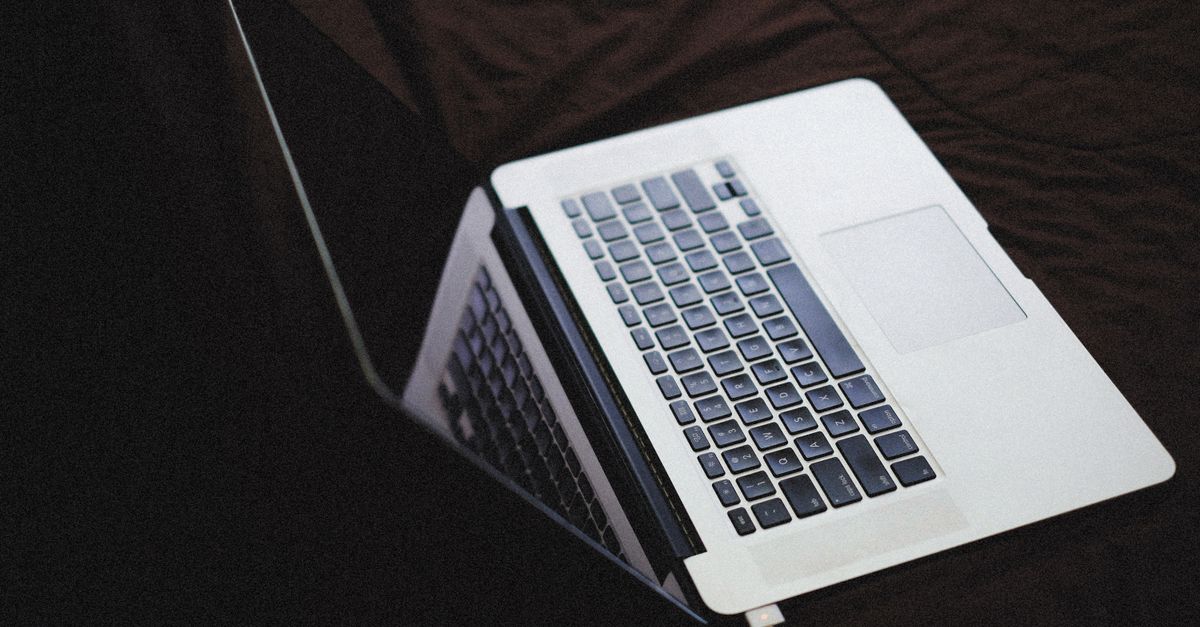
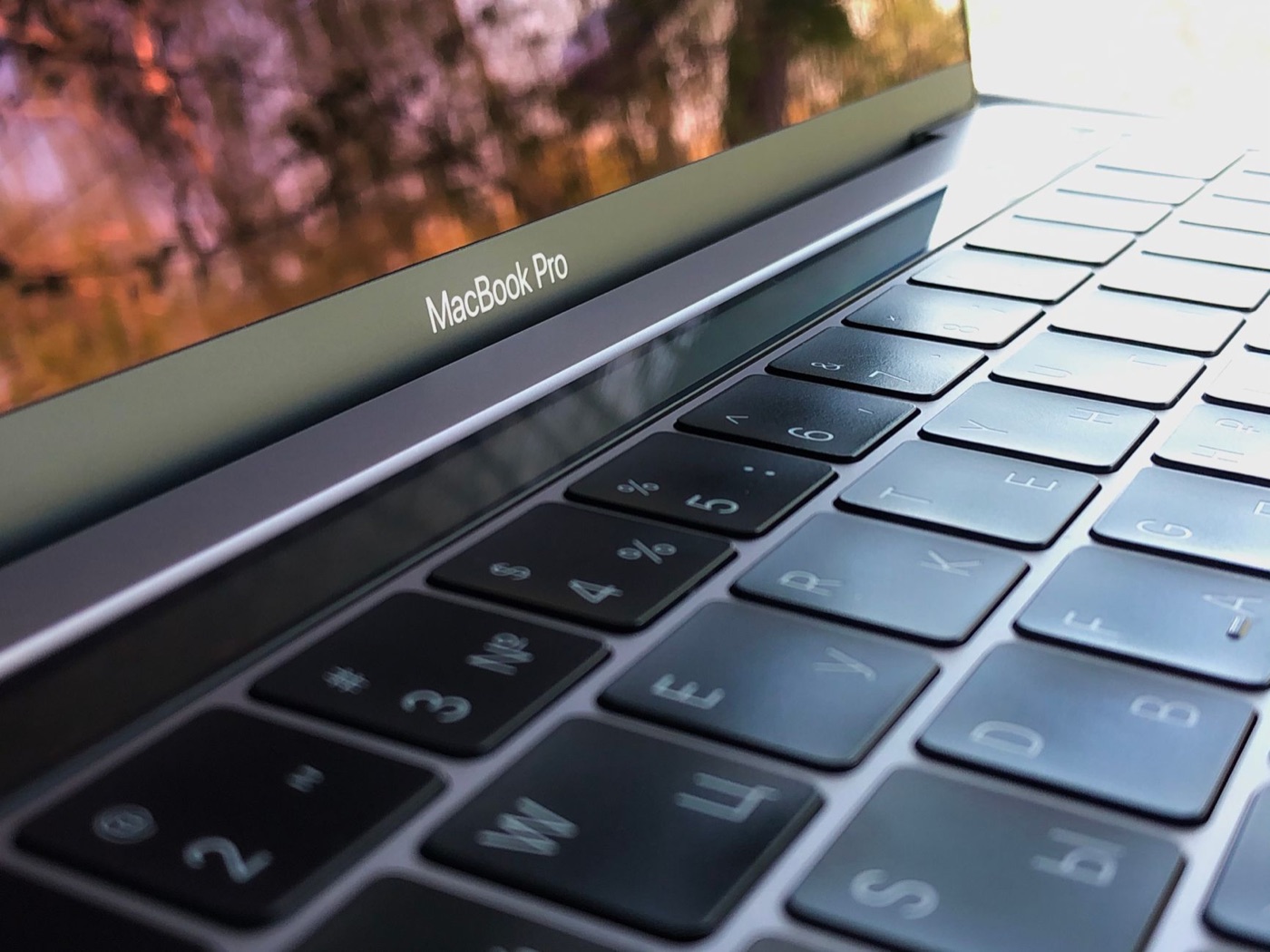
Bàn phím là nơi tiếp xúc trực tiếp với tay bạn hàng giờ mỗi ngày — dầu từ da tay, vụn thức ăn, bụi mịn đều lọt vào khe phím theo thời gian. Với dòng bàn phím Magic Keyboard (scissor switch) trên MacBook từ 2020 trở về sau, khe phím có độ hở vừa đủ để bụi lọt vào nhưng lại khó vệ sinh sâu nếu không đúng cách.
- Tắt nguồn máy hoàn toàn trước khi vệ sinh, không vệ sinh khi máy đang bật hoặc đang sạc.
- Dựng máy nghiêng 75 độ, dùng bình khí nén (compressed air) xịt dọc theo các khe phím theo một hướng để đẩy bụi ra ngoài, không xịt thẳng đứng từ trên xuống.
- Dùng cọ mềm loại nhỏ (cọ vệ sinh máy ảnh) quét nhẹ các kẽ phím còn sót bụi.
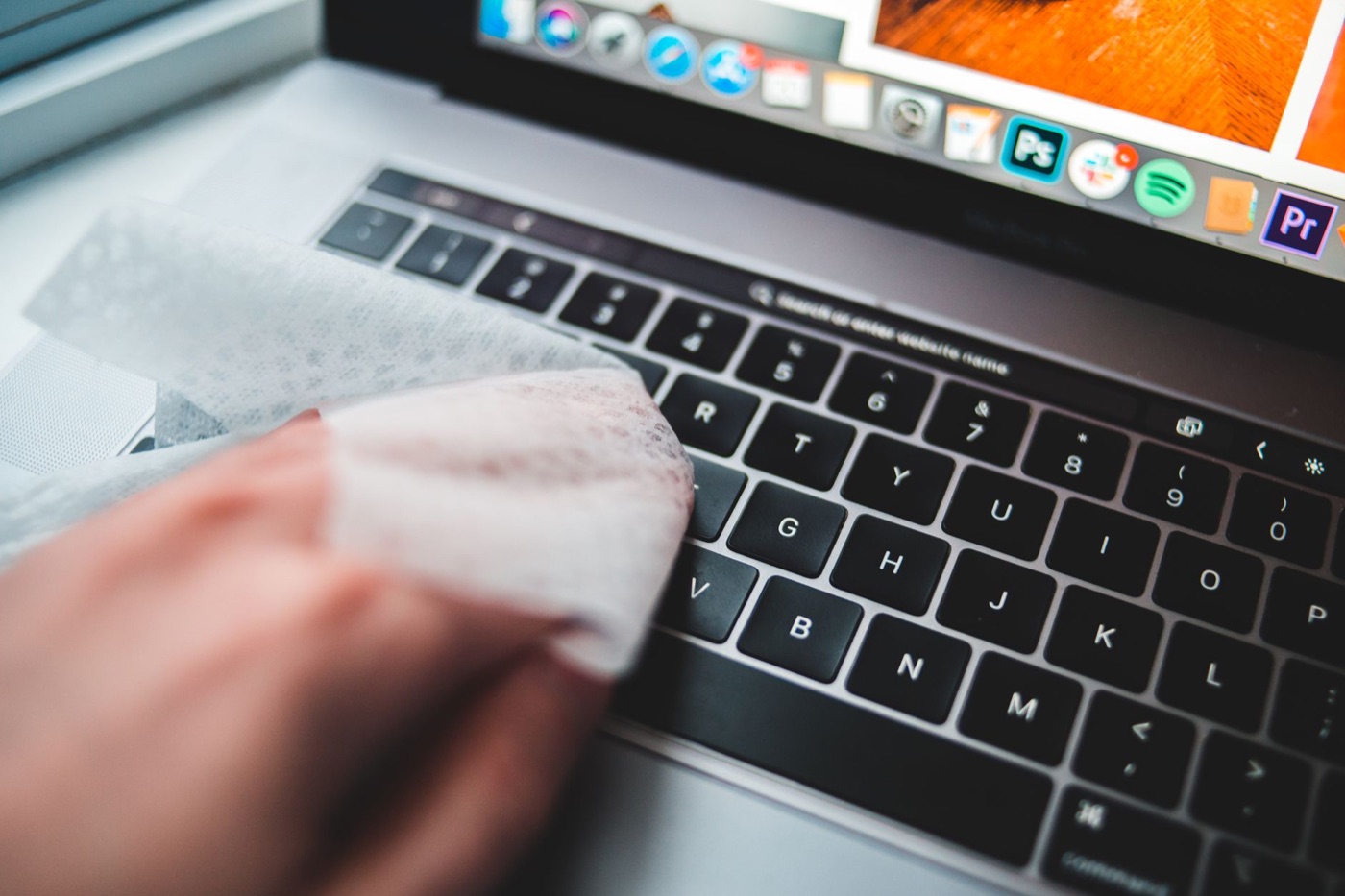
- Với vết bẩn dính trên phím (dầu ăn, cà phê): dùng khăn microfiber hơi ẩm nước sạch lau nhẹ, tuyệt đối không đổ nước trực tiếp lên bàn phím.
Góc nhìn người dùng Việt: thói quen vừa ăn sáng vừa mở máy làm việc, hay ngồi quán cà phê gõ laptop rất phổ biến ở ta — đây chính là nguyên nhân hàng đầu khiến bàn phím dính bẩn nhanh hơn so với môi trường văn phòng máy lạnh ở nước ngoài. Nếu công việc bắt buộc vừa ăn vừa gõ, nên cân nhắc dùng thêm miếng phủ bàn phím silicon (keyboard cover) — vừa dễ lau chùi, vừa không ảnh hưởng cảm giác gõ trên Magic Keyboard.
Màn hình: sạch nhưng đừng làm hỏng lớp phủ chống lóa
Màn hình MacBook, đặc biệt các dòng có công nghệ Liquid Retina, được phủ một lớp chống dầu mỡ và chống lóa (oleophobic coating). Lớp phủ này rất dễ bị mài mòn nếu dùng sai loại khăn hoặc dung dịch lau.
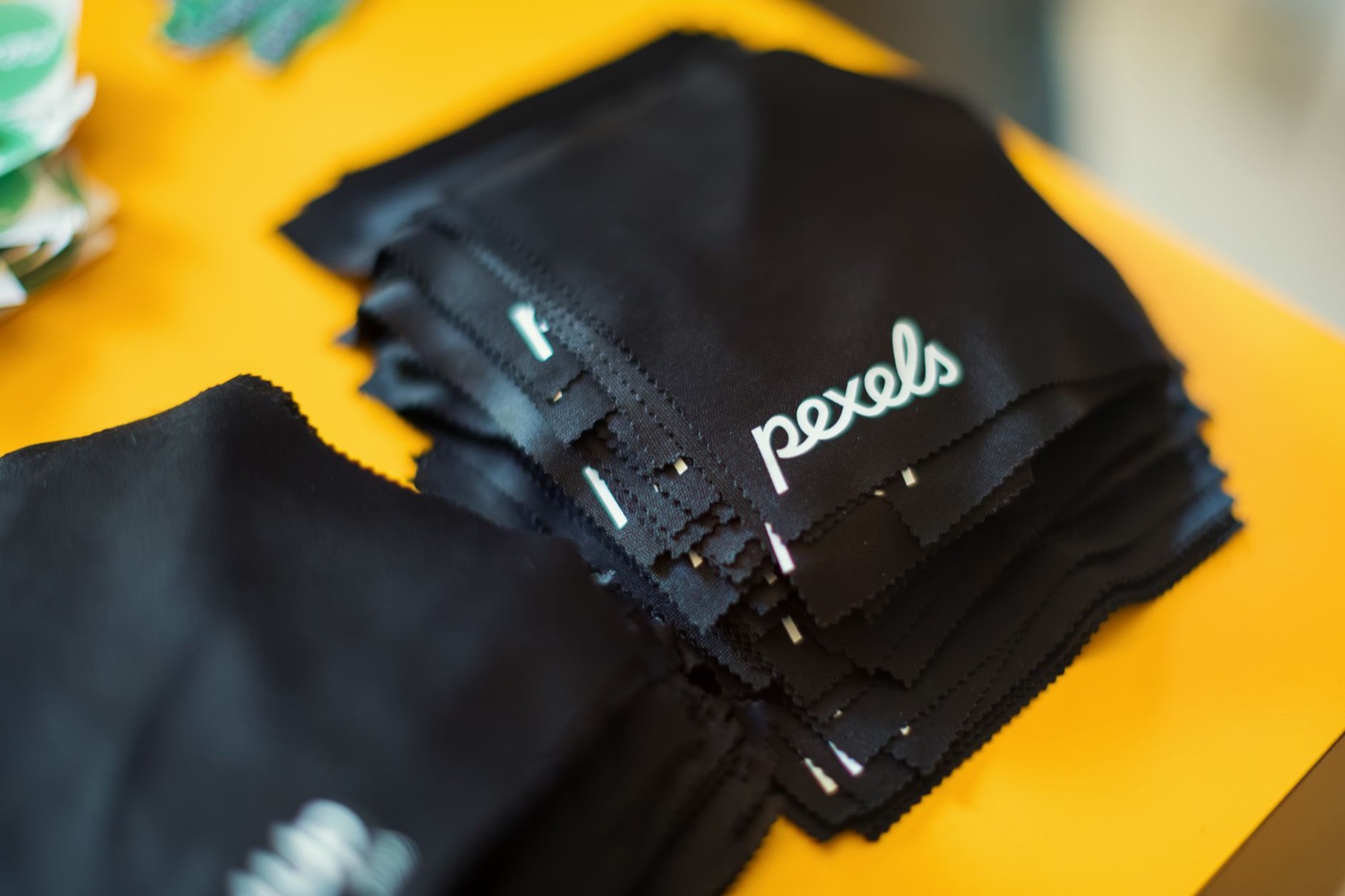
- Nên: tắt máy, dùng khăn microfiber khô lau bụi trước, sau đó khăn hơi ẩm (chỉ nước sạch) lau vết bẩn cứng đầu.
- Không nên: dùng khăn giấy, khăn vải thô ráp, các loại dung dịch chứa cồn, amoniac hoặc thuốc tẩy — theo tài liệu hỗ trợ chính thức của Apple, các chất này có thể làm hỏng lớp phủ và gây ố màn hình vĩnh viễn (nguồn: support.apple.com).
- Không xịt dung dịch trực tiếp lên màn hình — luôn xịt lên khăn trước rồi mới lau.
- Đóng máy khi có vật gì kẹp giữa bàn phím và màn hình (bụi, tóc, dây sạc) — đây là nguyên nhân phổ biến gây ra các vết ố hình “khuyết” trên màn hình mà nhiều trung tâm bảo hành từng ghi nhận.
Quạt tản nhiệt và khe thoát khí: yên tĩnh hay ồn ào phụ thuộc phần lớn ở đây
Với các dòng MacBook Pro có quạt (Intel cũ và cả một số bản Apple Silicon Pro/Max chạy tải nặng), bụi bám vào lá quạt và khe thoát khí là nguyên nhân số một khiến máy nóng bất thường, quạt kêu to, hoặc giảm hiệu năng do throttling.
- Xịt khí nén vào khe thoát khí (thường nằm ở cạnh sau máy, gần bản lề) theo hướng đẩy bụi ra ngoài, giữ máy nghiêng để bụi không rơi ngược vào trong.
- Không tự tháy vỏ máy để vệ sinh trực tiếp cánh quạt nếu không có kinh nghiệm — MacBook dùng ốc đặc biệt (Pentalobe) và việc tháy sai cách có thể ảnh hưởng tem bảo hành.
- Nếu máy vẫn nóng bất thường sau khi vệ sinh bên ngoài, nên mang tới trung tâm sửa chữa uy tín để vệ sinh sâu bên trong, thay keo tản nhiệt nếu máy đã dùng trên 3 năm.
Góc nhìn người dùng Việt: khí hậu nóng ẩm, nhiều bụi mịn (đặc biệt ở các thành phố lớn) khiến quạt MacBook tại Việt Nam bám bụi nhanh hơn đáng kể so với dùng ở xứ lạnh. Nếu bạn làm việc trong môi trường công trường, xưởng, hoặc phòng nhiều khói bụi, nên rút ngắn chu kỳ vệ sinh xuống còn 3-4 tháng một lần thay vì 6-12 tháng như khuyến nghị chung.
Cổng sạc và cổng kết nối: nhỏ nhưng dễ hỏng nếu chủ quan
Cổng MagSafe hoặc USB-C/Thunderbolt trên MacBook rất dễ bị bụi, xơ vải từ túi đựng lọt vào, lâu ngày gây ra tình trạng sạc chập chờn, nhận diện phụ kiện không ổn định.
- Dùng tăm tre hoặc que gỗ nhỏ (không dùng vật kim loại) để lấy nhẹ xơ vải, bụi bẩn kẹt trong cổng, tuyệt đối không chọc sâu.
- Không sạc máy trong môi trường ẩm ướt hoặc để nước đọng gần cổng sạc.
- Vệ sinh đầu cáp sạc định kỳ — đầu cáp bẩn cũng là nguyên nhân khiến việc sạc chập chờn mà nhiều người đổ oan cho cổng máy.
Bảo quản khi không dùng: pin và vỏ máy cũng cần được chăm sóc đúng
Nhiều người nghĩ bảo quản MacBook chỉ là lau chùi bên ngoài, nhưng cách bạn cất giữ máy khi không dùng ảnh hưởng trực tiếp tới tuổi thọ pin và độ bền vỏ nhôm.
- Nếu không dùng máy trong thời gian dài (trên 1 tháng), nên sạc pin ở khoảng 50% trước khi cất, tránh để pin cạn kiệt hoàn toàn hoặc luôn đầy 100% khi lưu kho — theo khuyến nghị pin Lithium-ion của Apple.
- Bảo quản nơi khô ráo, tránh ánh nắng trực tiếp và nhiệt độ trên 35°C — vỏ nhôm không hỏng do nhiệt nhưng pin bên trong sẽ chai nhanh hơn nếu thường xuyên ở môi trường nóng.
- Dùng túi chống sốc (sleeve) khi di chuyển, không để MacBook cùng ngăn với vật cứng, sạc dự phòng có góc cạnh dễ gây trầy vỏ nhôm.
Sai lầm phổ biến khiến MacBook xuống cấp nhanh hơn bình thường
Sau khi hỗ trợ và tự trải nghiệm trên nhiều máy, đây là những sai lầm mình gặp lặp đi lặp lại nhiều nhất:
- Dùng khăn giấy hoặc áo thun lau màn hình — sợi vải thô làm xước lớp phủ chống lóa theo thời gian dù mắt thường khó thấy ngay.
- Ăn uống ngay cạnh bàn phím, để vụn bánh, cà phê rơi vào khe phím — về lâu dài gây kẹt phím hoặc ăn mòn mạch bên dưới.
- Đóng máy khi màn hình còn ẩm hoặc có vật lạ kẹt giữa — nguyên nhân phổ biến của vết ố màn hình vĩnh viễn.
- Sạc pin 100% liên tục 24/7 trong thời gian dài — đẩy nhanh quá trình chai pin. Có thể tham khảo thêm bài tối ưu pin MacBook để quản lý chu kỳ sạc hợp lý hơn.
- Tự ý tháy vỏ máy vệ sinh khi không có dụng cụ và kinh nghiệm phù hợp, dễ làm mất tem bảo hành hoặc gãy cáp bên trong.
Bảng khuyến nghị tần suất vệ sinh theo nhóm người dùng
| Nhóm người dùng | Bàn phím & màn hình | Quạt tản nhiệt (khí nén) | Vệ sinh sâu bên trong |
|---|---|---|---|
| Dân văn phòng, môi trường máy lạnh | Mỗi 1-2 tuần | Mỗi 6-12 tháng | Khi có dấu hiệu nóng/ồn bất thường |
| Làm việc tại quán cà phê, di chuyển nhiều | Mỗi tuần | Mỗi 4-6 tháng | Mỗi 12-18 tháng |
| Môi trường nhiều bụi (công trường, xưởng, ngoài trời) | 2-3 lần/tuần | Mỗi 3-4 tháng | Mỗi 6-12 tháng |
| Sinh viên, dùng chung không gian ký túc xá | Mỗi tuần | Mỗi 6 tháng | Khi bảo hành/sửa chữa định kỳ |
Việc này không cần dụng cụ đắt tiền — một bình khí nén, vài chiếc khăn microfiber và một chút kỷ luật định kỳ là đủ. Đừng đợi tới khi máy nóng bất thường, quạt kêu to hay pin chai nhanh mới bắt đầu quan tâm tới vệ sinh, bảo quản. Với khí hậu và thói quen sử dụng ở Việt Nam, mình cho rằng nên vệ sinh bề mặt hằng tuần và vệ sinh quạt tản nhiệt mỗi 6 tháng là mức tối thiểu hợp lý, không phải tuỳ chọn — vì chi phí thay pin hay vệ sinh mainboard do quá bẩn luôn tốn kém hơn nhiều so với vài phút bảo dưỡng định kỳ. Tham khảo thêm cách tăng tốc MacBook chạy chậm và sao lưu dữ liệu Mac với Time Machine để chăm sóc máy toàn diện hơn.
Câu hỏi thường gặp
Có nên dùng cồn để lau màn hình MacBook không?
Không nên dùng cồn nguyên chất hoặc dung dịch tẩy rửa gia dụng. Apple khuyến nghị dùng khăn microfiber hơi ẩm bằng nước sạch, hoặc dung dịch lau kính chuyên dụng không chứa amoniac. Cồn có thể làm hỏng lớp phủ chống lóa (oleophobic coating) trên màn hình theo thời gian.
Bao lâu nên vệ sinh bàn phím và quạt tản nhiệt MacBook một lần?
Với môi trường bình thường, nên lau bề mặt bàn phím và màn hình mỗi tuần, còn vệ sinh sâu quạt tản nhiệt (thổi bụi qua khe tản nhiệt) nên làm mỗi 6-12 tháng. Nếu dùng máy ở môi trường nhiều bụi hoặc hay ăn uống gần máy, nên rút ngắn chu kỳ này.
Cần tư vấn mua Mac?
Huy Store tư vấn cấu hình & báo giá MacBook · iMac · Mac mini chính hãng.